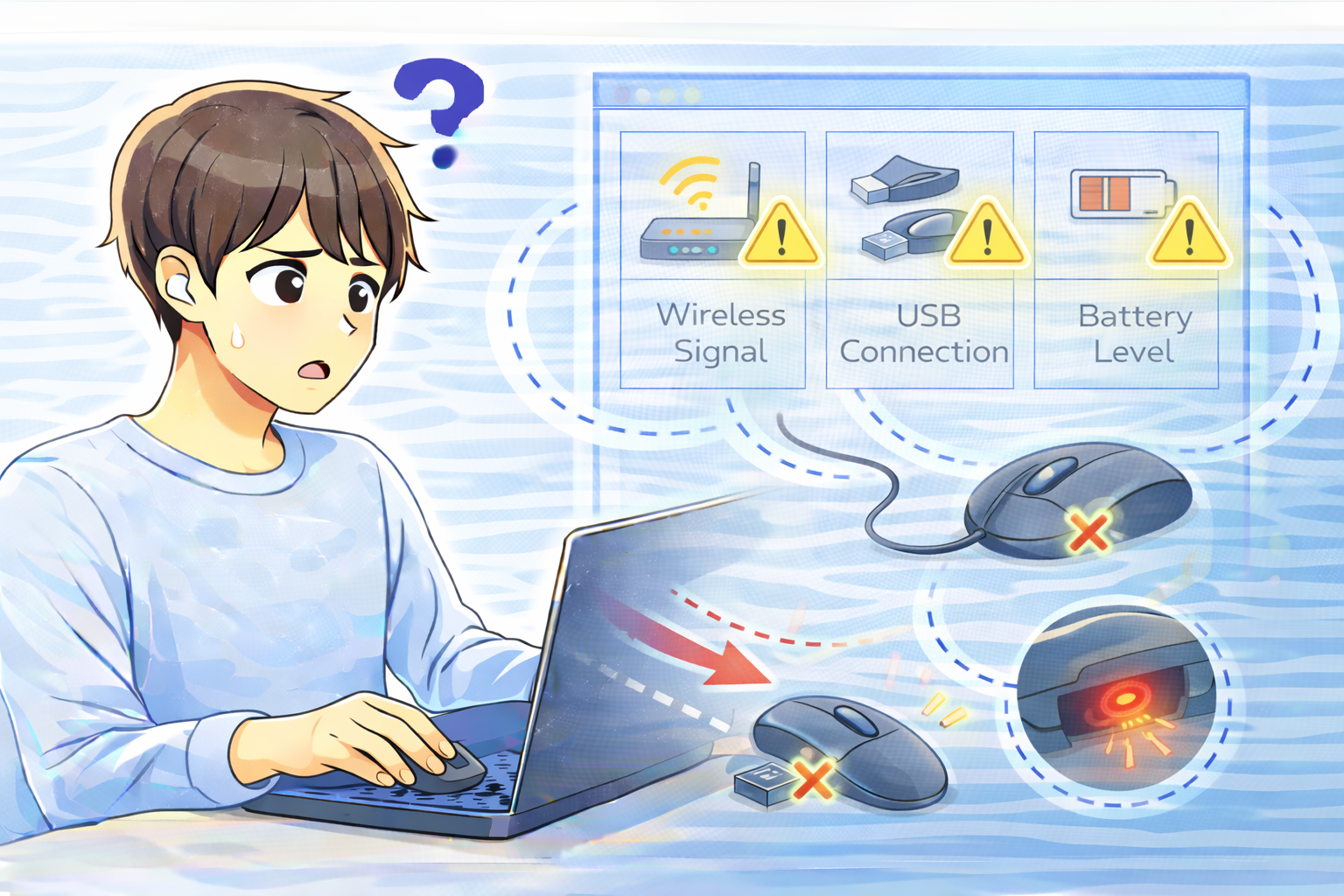
マウスを動かしていると、カーソルがスムーズに追従せず、カクカクしたり一瞬止まったりするような挙動が続くと、非常に使いづらく感じますよね。
細かい操作ができず、ドラッグや選択もうまくいかないと、作業効率が大きく落ちてしまいます。
この症状はマウスが完全に壊れているわけではなく、通信状態や電源、接続環境が影響して起きているケースがほとんどです。
原因を順番に切り分けていけば、設定変更や簡単な対処だけで改善することも少なくありません。
マウス操作が途切れる主な原因
無線マウスの通信が不安定になっている
ワイヤレスマウスでは、電波を使ってパソコンと通信しているため、周囲の環境に大きく影響されます。
Wi-FiルーターやBluetooth機器、スマートフォンなどが近くにあると、電波干渉によって通信が断続的になることがあります。
また、USBレシーバーとマウスの距離が離れすぎている場合も、信号が安定せず、途切れるような動作が起こりやすくなります。
USB接続が不安定になっている
有線マウスや無線マウスのUSBレシーバーが、USBポートにしっかり接続されていない場合、通信が一瞬途切れることがあります。
長期間同じポートを使っていると、内部で接触不良が起きるケースもあります。
また、USBハブ経由で接続している場合、電力供給や通信が不安定になり、マウス操作が途切れやすくなることもあります。
電池残量の低下
無線マウスでは、電池が完全に切れる前に、動作が不安定になることがあります。
カーソルがカクついたり、反応が遅れたりする症状は、電池残量が少なくなっているサインであることも多いです。
見た目ではまだ動いているため、原因に気づきにくい点が特徴です。
パソコン側の処理負荷
バックグラウンドで重い処理が走っていると、マウス入力の反映が遅れ、途切れているように感じることがあります。
アプリを多数起動している状態や、長時間再起動していない場合に起こりやすい症状です。
まず試したい基本的な対処法
電池を新品に交換する
無線マウスを使用している場合は、まず電池交換を試しましょう。
新品の電池に交換するだけで、途切れる症状が一気に改善するケースは非常に多いです。
充電式の場合も、一度満充電にしてから動作を確認してみてください。
USBポートを変更する
USBポートの差し替えは、簡単で効果の高い対処法です。
一度マウスやレシーバーを抜き、別のUSBポートに直接接続してみましょう。
USBハブを使用している場合は、パソコン本体へ直接接続することで安定することがあります。
USBレシーバーの位置を見直す
無線マウスでは、USBレシーバーの位置が重要です。
パソコン背面ではなく前面に挿す、またはUSB延長ケーブルを使ってマウスに近づけることで、通信が安定する場合があります。
障害物を減らす意識も大切です。
周囲の無線機器から距離を取る
Wi-FiルーターやBluetooth機器が近くにある場合は、少し離して配置してみましょう。
配置を変えるだけで、電波干渉が軽減され、途切れが改善することもあります。
環境と設定を見直して再発を防ぐ
不要なアプリを終了する
パソコンの処理負荷が高い場合は、不要なアプリを終了させることでマウス操作が安定することがあります。
タスクマネージャーなどで使用率を確認し、負荷を減らしてみましょう。
再起動で状態をリセットする
一時的な不具合が原因の場合、再起動だけで症状が改善するケースも少なくありません。
長時間起動し続けている場合は、一度再起動して状態をリセットしてみるとよいでしょう。
再発する場合の判断ポイント
有線マウスで動作確認する
一度有線マウスを接続し、同じ症状が出るか確認してみましょう。
有線マウスでは問題が起きない場合、無線マウス特有の通信トラブルと判断できます。
マウス本体の劣化を疑う
電池交換や接続環境の見直しを行っても改善しない場合、マウス本体の劣化が進んでいる可能性があります。
使用年数が長い場合は、買い替えを検討するタイミングかもしれません。
よくある質問(Q&A)
Q. マウスが途切れるのは故障のサインですか?
必ずしも故障とは限りません。
電池残量や通信環境が原因で起こることが多いため、まずは基本的な対処を試してみてください。
Q. 無線マウスは有線より途切れやすいですか?
環境によっては途切れやすくなることがあります。
ただし、配置や設定を見直すことで安定して使えるケースがほとんどです。
Q. USBハブを使うと途切れやすくなりますか?
電力供給や通信が不安定になることがあるため、不調時は直接接続がおすすめです。