パソコンを操作していて、クリックしたつもりが勝手にダブルクリック扱いになってしまうと、想像以上にストレスが溜まります。
フォルダが意図せず開いたり、ドラッグしたいのに失敗したりと、作業効率が一気に落ちてしまいますよね。
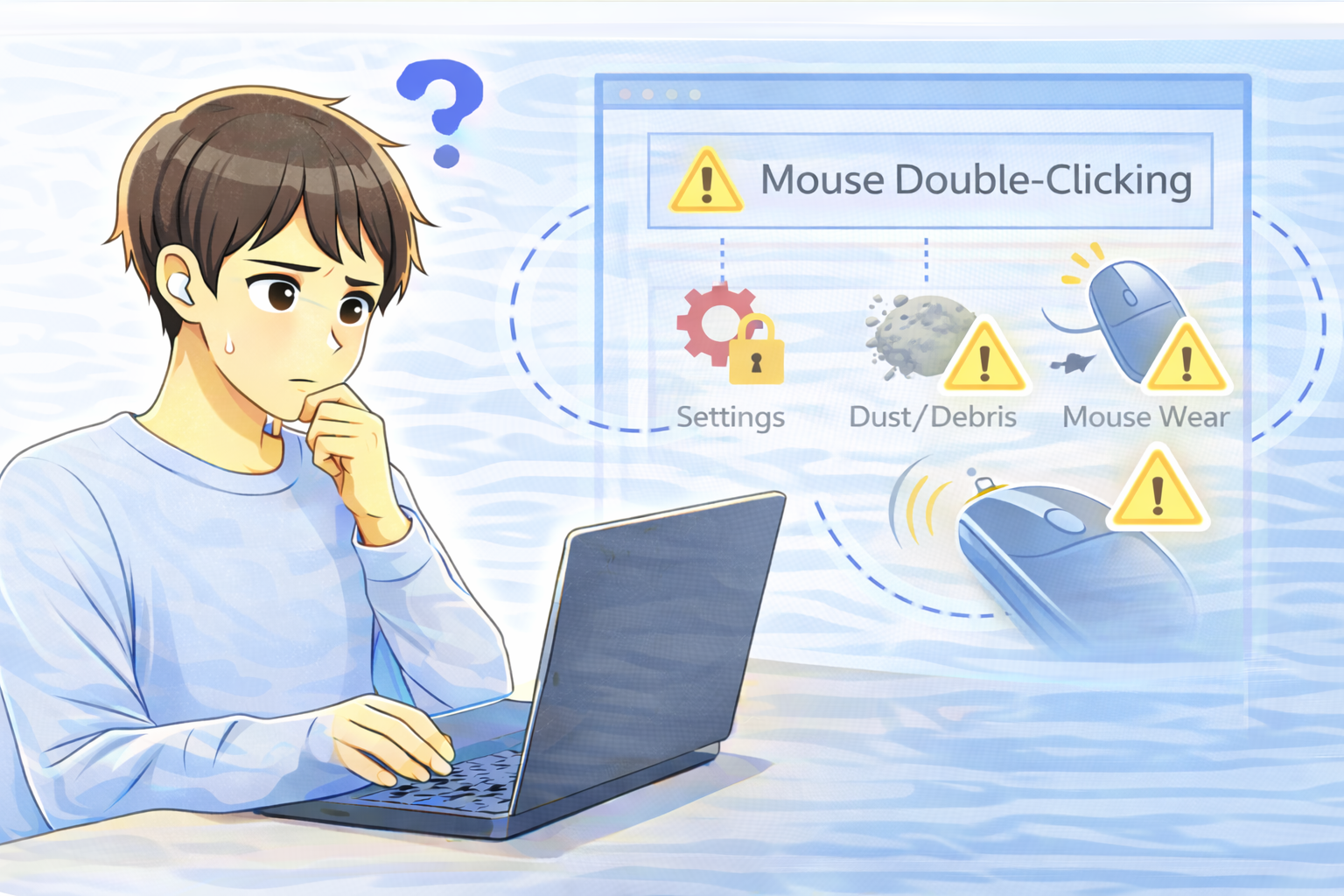
この症状は一時的な設定ミスから、マウス自体の劣化まで、いくつかの原因が重なって起こることが多いです。
まずは落ち着いて原因を切り分けていくことで、無駄な買い替えや修理を避けられる場合もあります。
マウスが意図せずダブルクリックされる主な原因
スイッチの物理的な劣化
マウス内部には、クリック操作を検知するためのマイクロスイッチが組み込まれています。
この部品は消耗品のため、使用年数やクリック回数が増えるにつれて徐々に劣化していきます。
劣化が進むと、1回しか押していないのに内部では複数回押されたような信号が発生し、結果としてダブルクリックと誤認識されることがあります。
特に仕事やゲームなどで毎日長時間使っているマウスほど、この影響を受けやすくなります。
チャタリング現象
スイッチの劣化によって信号が安定しなくなると、「チャタリング」と呼ばれる状態が起こります。
これはスイッチのオンとオフが短時間に何度も切り替わってしまう現象で、パソコン側が連続クリックと判断してしまいます。
軽く触れただけでも症状が出る場合は、このチャタリングが原因になっている可能性が高いでしょう。
OS側のダブルクリック設定
WindowsやMacには、ダブルクリックの速度を調整する設定項目があります。
この速度が極端に速く設定されていると、通常のクリック操作でもダブルクリックと判定されてしまうことがあります。
最近設定を触った覚えがある場合や、OSアップデート後に症状が出始めた場合は、まず確認しておくと安心です。
まず確認すべき基本チェック項目
別のPCでマウスを試す
お手元に別のパソコンがある場合は、同じマウスを接続してみましょう。
別の環境でも同様の症状が出るなら、マウス本体に原因がある可能性が高まります。
反対に問題なく使える場合は、元のパソコン側の設定や環境を疑う判断材料になります。
他のマウスを接続してみる
今度は別のマウスを、症状が出ているパソコンに接続してみます。
他のマウスで問題が起きない場合、OSやソフトではなく、元のマウスが原因と考えてよいでしょう。
この切り分けをしておくだけで、無駄な設定変更に時間を取られずに済みます。
設定で改善できる可能性のある対処法
ダブルクリック速度を調整する
マウスの設定画面から、ダブルクリック速度を少し遅めに調整してみてください。
軽度の誤認識であれば、この設定変更だけで症状が落ち着くこともあります。
作業しながら何度かテストして、自分にとって押しやすい速度を探してみるとラクです。
マウスドライバーを更新する
ドライバーが古いままだと、誤動作や相性問題が起こることがあります。
メーカー公式サイトやOSの更新機能を使って、最新の状態にしておくと安心です。
更新後は一度パソコンを再起動し、動作が改善しているか確認しましょう。
それでも直らない場合の対処
修理または買い替えを検討する
設定を見直しても改善しない場合、物理的な劣化が原因である可能性が高くなります。
マイクロスイッチの交換で直るケースもありますが、費用や手間を考えると買い替えの方が現実的な場合も少なくありません。
最近のマウスは価格帯も幅広く、使い心地が向上している製品も多いため、ストレスを感じ続けるより思い切って新調するのも一つの選択です。
よくある質問(Q&A)
Q. 一時的に症状を抑える方法はありますか?
ダブルクリック速度を遅く設定することで、軽度の症状であれば一時的に抑えられることがあります。
ただし根本的な解決ではないため、再発する可能性は残ります。
Q. 掃除をすれば直ることはありますか?
ホコリや汚れが原因でクリック感が悪くなっている場合、清掃で改善することもあります。
ただし内部スイッチの劣化が進んでいる場合は、掃除だけで完全に直すのは難しいでしょう。
Q. 使用年数はどれくらいが目安ですか?
使い方にもよりますが、毎日使用しているマウスの場合、2〜3年ほどで症状が出始めることがあります。
クリック回数が多い方は、早めに不具合を感じることも珍しくありません。