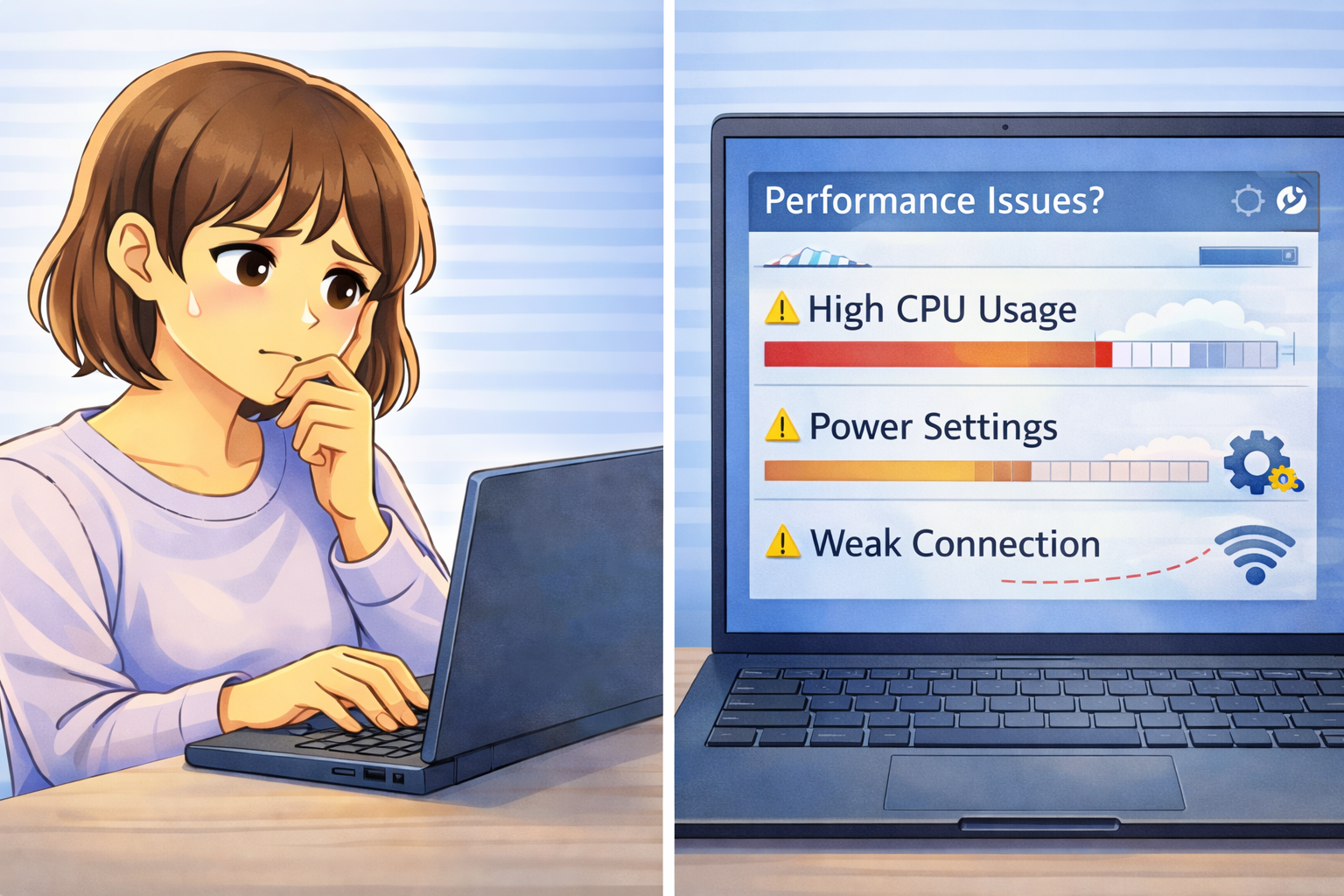
パソコンを使っていて、
「画面の動きがカクカクする」
「スクロールが引っかかる感じがする」
と感じたことはありませんか。
特に、作業量が増えたわけでもないのに、
突然動きが重くなったように感じると、
PCの故障を疑ってしまう方も多いかもしれません。
しかし、実際には設定や一時的な負荷、接続環境が原因になっていることも少なくありません。
本記事では、画面がカクカクするときに見られる症状を整理しながら、
負荷・表示設定・接続の3つの視点から原因を切り分け、
初心者でも順番に確認できる対処方法を分かりやすく解説していきます。
「画面がカクカクする」症状の代表的なパターン
一口に「カクカクする」と言っても、症状の現れ方には違いがあります。
まずは、どのパターンに近いかを確認してみましょう。
マウス操作やスクロールが滑らかでない
ブラウザのスクロールやウィンドウの移動時に、
動きが引っかかるように感じる場合、
PC全体の処理負荷や表示設定が影響している可能性があります。
普段は気にならない操作でも、負荷が高まると違和感が出やすくなります。
動画やゲームの動きがカクつく
動画再生中やゲームプレイ中に、
フレームが飛ぶような感覚がある場合は、
グラフィック性能や描画設定が原因になりやすいです。
特定のアプリだけで発生する場合は、そのアプリの設定も確認が必要です。
画面がカクカクする主な原因
画面のカクつきは、複数の要因が重なって起きることもあります。
代表的な原因を順番に見ていきましょう。
PCやGPUの処理負荷が高い
同時に多くのアプリを起動している場合や、
バックグラウンドで重い処理が動いていると、
描画処理が追いつかず、画面がカクついて見えることがあります。
特に、動画編集や大きなファイルの処理中は影響を受けやすくなります。
解像度や描画設定が高すぎる
外部モニターで高解像度や高リフレッシュレートを設定している場合、
PC側の性能が追いつかず、動きが滑らかでなくなることがあります。
見た目を優先した設定が、逆に操作感を悪くしているケースもあります。
グラフィックドライバーの不具合や設定
グラフィックドライバーの不具合や、
更新直後の設定変更によって、
描画処理が不安定になることがあります。
また、ドライバーが古いままの場合も、最適な性能が発揮されません。
電源プランによる性能制限
ノートパソコンでは、
省電力優先の電源プランが有効になっていると、
CPUやGPUの性能が抑えられ、画面がカクつくことがあります。
バッテリー駆動時に起きやすい原因の一つです。
確認・対処の進め方
画面のカクつきが気になる場合でも、
基本的な確認を順番に行うことで原因を切り分けられます。
タスクマネージャーで負荷を確認する
まずは、タスクマネージャーを開き、
CPU・メモリ・GPUの使用率を確認してみましょう。
特定の項目が常に高い状態になっている場合は、
不要なアプリやタブを閉じることで改善することがあります。
解像度や画質設定を一段階下げてみる
外部モニターの解像度や、
ゲーム・動画アプリの画質設定を一段階下げて、
動きが滑らかになるか確認します。
設定を少し下げるだけで、体感が大きく改善することもあります。
電源プランとグラフィック設定を見直す
ノートパソコンの場合は、
電源プランを「省電力」から「高パフォーマンス」寄りに変更してみてください。
また、グラフィック設定で高性能GPUが使われているか確認するのも有効です。
グラフィックドライバーを更新する
ドライバーが古い場合や、不具合が疑われる場合は、
更新や再インストールを行うことで改善することがあります。
更新後は再起動を忘れずに行いましょう。
接続起因の可能性も確認する
設定や負荷を見直しても改善しない場合は、
接続環境が影響していないかも確認しておくと安心です。
別のケーブルや別のポートで試す
映像ケーブルや接続ポートを変更しても
同じようにカクつく場合は、
主にPC性能や設定側が原因と考えられます。
逆に、接続を変えて改善する場合は、
ケーブルやポート側に問題がある可能性があります。
よくある質問(Q&A)
Q. 急に画面がカクカクし始めました。故障でしょうか?
A. 必ずしも故障とは限りません。負荷の増加や設定変更が原因であることも多いため、まずは使用状況を確認してみてください。
Q. 動画だけカクつく場合は何が原因ですか?
A. 再生アプリの設定や、GPUの使用状況が影響している可能性があります。画質設定を下げて確認してみてください。
Q. ノートPCでは起きやすい症状ですか?
A. 電源プランによる性能制限が影響することがあるため、ノートPCでは起きやすい傾向があります。
Q. すぐ修理に出したほうがいいでしょうか?
A. まずは負荷・設定・接続の確認を行ってから判断するのがおすすめです。設定調整で改善するケースも多くあります。