外部モニターを接続したのに、
「画面は映るけれど、同じ画面しか表示されない」
「デスクトップを横に広げて使いたいのに拡張できない」
と困ったことはありませんか?
画面拡張ができないトラブルは、
モニターやケーブルの故障を疑われがちですが、
実際にはディスプレイ設定や出力制限が原因になっていることも多くあります。
設定を見直すだけで解決するケースも少なくありません。
本記事では、画面拡張できないときに見られる代表的な症状を整理しながら、
考えられる原因と、初心者でも順番に確認できる対処方法を
分かりやすく解説していきます。
画面拡張できないときに見られる代表的な症状
まずは、現在の状態を正しく把握することが大切です。
症状によって、原因の方向性が変わってきます。
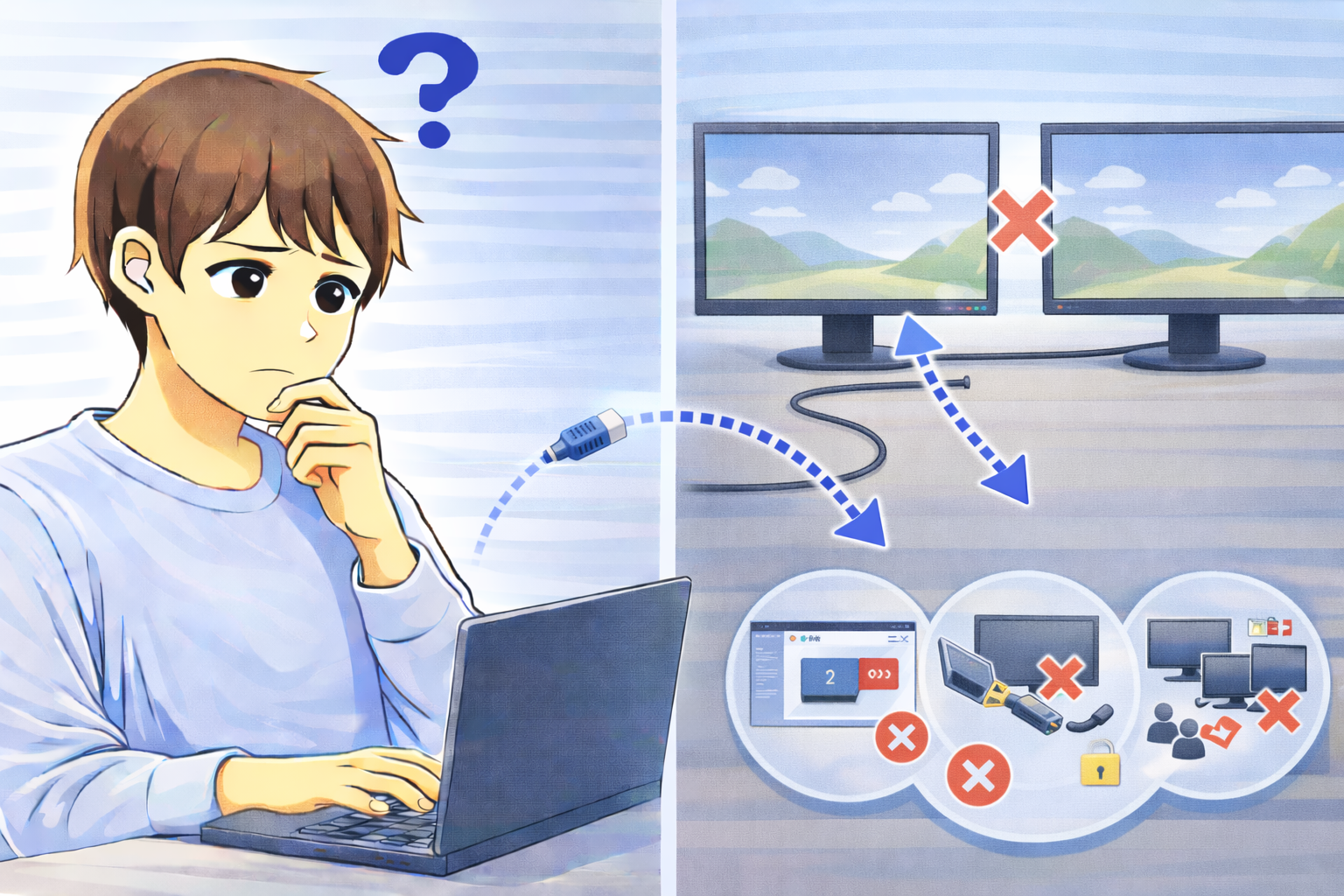
外部モニターは映るが同じ画面しか表示されない
外部モニターには映像が表示されているものの、
ノートパソコンの画面とまったく同じ内容が映っている場合、
表示モードが「複製」になっている可能性があります。
この状態では、画面を広げて使うことはできません。
ディスプレイ設定に2台目が表示されない
ケーブルを接続しているにもかかわらず、
ディスプレイ設定画面にモニターが1台しか表示されない場合は、
接続方法やデバイス側の制限が関係していることがあります。
このケースでは、設定だけでなく構成面の確認も必要になります。
画面拡張できない主な原因
画面拡張ができない原因は一つではありません。
複数の要因が重なっている場合もあるため、順番に確認することが重要です。
表示モードが「複製」になっている
Windowsでは、複数の表示モードが用意されています。
表示モードが「画面を複製する」になっていると、
外部モニターには同じ画面しか映らず、拡張表示はできません。
この設定は、ショートカットキーの誤操作で切り替わることもあります。
OSやGPUによる同時出力数の制限
使用しているパソコンやグラフィック機能によっては、
同時に出力できるディスプレイ数に制限があります。
特に、古いGPUや省電力向けの構成では、
複数モニターの拡張表示に対応していない場合もあります。
ケーブルや変換アダプタの制限
HDMIやDisplayPortへの変換アダプタの中には、
拡張表示や高解像度出力に対応していない製品もあります。
見た目は問題なく接続できていても、
内部仕様が原因で拡張できないことがあります。
確認と対処の進め方
画面拡張ができない場合でも、
落ち着いて一つずつ確認していくことで原因を切り分けられます。
ディスプレイの表示モードを確認する
Windowsのディスプレイ設定を開き、
「複数のディスプレイ」の項目が
「表示画面を拡張する」になっているか確認してください。
複製になっている場合は、拡張に切り替えることで解決することがあります。
外部モニターの検出を実行する
自動で検出されない場合は、
ディスプレイ設定画面から「検出」を実行してみましょう。
これにより、2台目のモニターが認識されることがあります。
接続方式やポートを見直す
可能であれば、別の映像出力端子やケーブルを使って接続してみてください。
HDMIからDisplayPortに変更するだけで、
拡張表示が可能になるケースもあります。
使用している機器の仕様を確認する
ノートパソコンやGPUの仕様によっては、
そもそも拡張表示に制限がある場合もあります。
この場合は、設定ではなく構成上の問題である可能性を考える必要があります。
やってはいけない注意点
変換アダプタを重ねて使わない
変換アダプタを複数重ねて使用すると、
信号が不安定になり、拡張表示ができない原因になります。
できるだけ直接接続できる構成を選ぶのが安心です。
よくある質問(Q&A)
Q. 外部モニターに映っているのに拡張できないのはなぜですか?
A. 表示モードが「複製」になっている可能性があります。ディスプレイ設定で拡張表示に切り替えてみてください。
Q. ケーブルを変えても拡張できません。
A. GPUやパソコン本体の出力制限が原因の可能性があります。仕様を確認してみると判断しやすくなります。
Q. 変換アダプタを使うと拡張できないことはありますか?
A. はい。アダプタの仕様によっては拡張表示に対応していない場合があります。
Q. すぐ修理に出したほうがいいでしょうか?
A. まずは設定や接続方式、機器の仕様を確認してから判断するのがおすすめです。