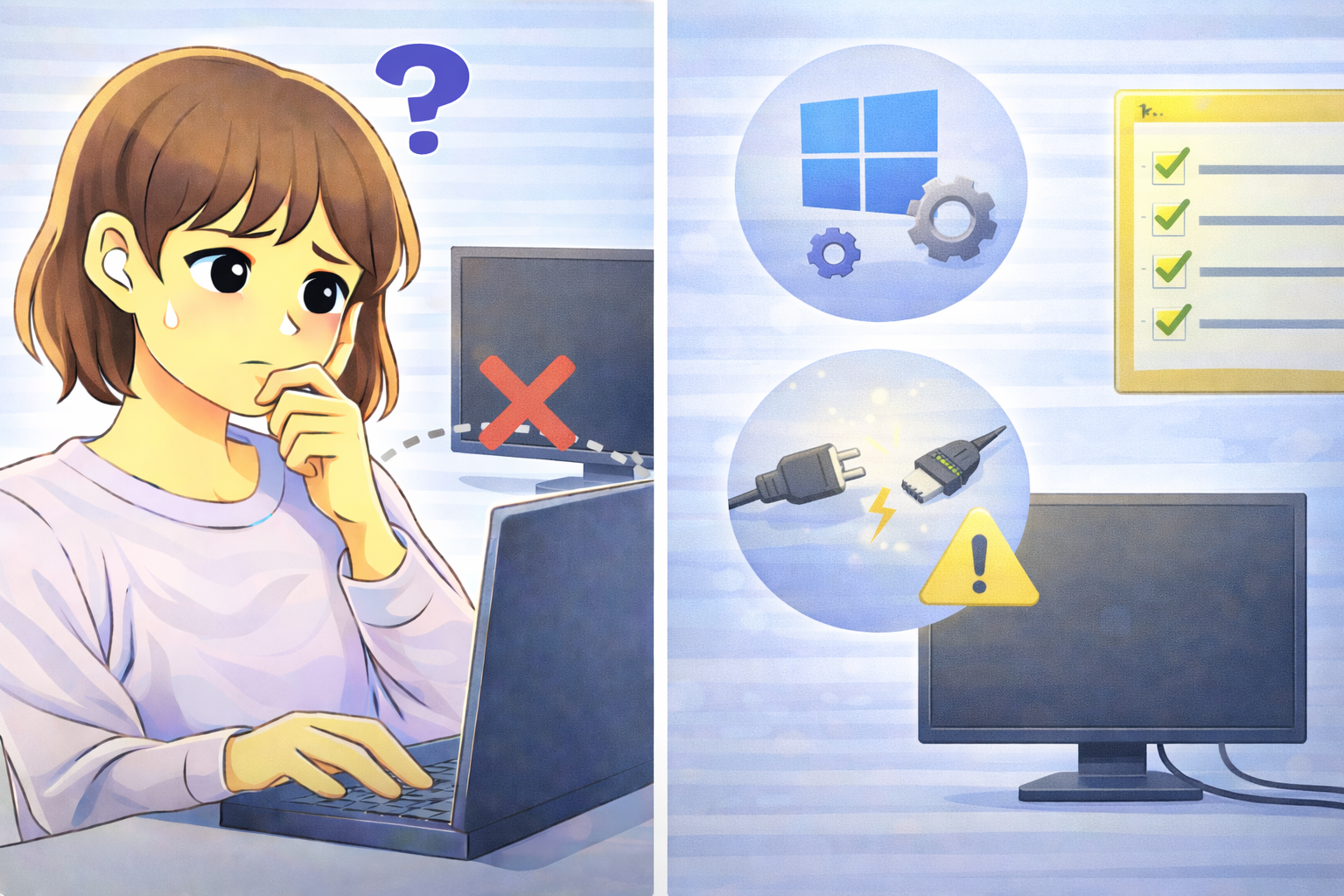
ノートパソコンやデスクトップPCに外部モニターを接続したのに、
「画面が増えない」「何も表示されない」
と困った経験はありませんか。
仕事や作業効率を上げるために外部モニターを使おうとしているときほど、
このトラブルは焦ってしまうものです。
外部モニターが認識されない場合、
モニター本体の故障を疑いがちですが、
実際にはWindowsの表示設定や接続方法が原因になっているケースも多くあります。
設定を少し見直すだけで、あっさり解決することも珍しくありません。
本記事では、外部モニターが認識されないときに見られる代表的な症状から、
考えられる原因、初心者でも順番に確認できる対処方法までを、
分かりやすく整理して解説していきます。
外部モニターが認識されないときの代表的な症状
まずは、どのような状態になっているかを整理しましょう。
症状によって、原因の方向性が見えてきます。
接続しても画面が増えない
HDMIやDisplayPortで外部モニターを接続しても、
画面が拡張されず、ノートパソコンの画面しか表示されない場合があります。
モニター自体は電源が入っているのに映らない場合、
表示設定や出力先が正しく切り替わっていない可能性があります。
設定画面にモニター自体が表示されない
Windowsのディスプレイ設定を開いても、
外部モニターが一覧に表示されない場合、
映像信号が正しく届いていないことが考えられます。
この場合は、接続方法やケーブル周りを重点的に確認する必要があります。
外部モニターが認識されない主な原因
外部モニターが映らない原因は一つとは限りません。
いくつかのポイントを順番に確認していくことが大切です。
ディスプレイ設定で検出されていない
Windowsでは、外部モニターが自動で検出されないことがあります。
特に、接続したタイミングやスリープ復帰後などに、
検出がうまく行われないケースもあります。
この場合は、手動で検出操作を行う必要があります。
接続ケーブルや変換アダプタの問題
HDMIやDisplayPortのケーブルが劣化していたり、
変換アダプタを使用している場合、
映像信号が正しく伝わらないことがあります。
見た目には問題なさそうでも、
内部で断線しているケースもあるため注意が必要です。
出力ポートや接続先の相性
パソコン側の映像出力ポートと、
モニター側の入力端子の組み合わせによっては、
相性問題が起きることもあります。
特に、古いモニターと新しいPCの組み合わせでは注意が必要です。
確認と対処の進め方
原因を特定するには、
基本的な確認を一つずつ進めていくことが重要です。
慌てずに順番に試していきましょう。
Windowsのディスプレイ設定で「検出」を実行する
まずは、Windowsのディスプレイ設定を開き、
外部モニターの「検出」を実行してみてください。
これにより、自動検出されなかったモニターが認識されることがあります。
表示モードを切り替えてみる
「画面を拡張」「複製」「外部モニターのみ」など、
表示モードを切り替えてみることで、
画面が表示されるケースもあります。
ショートカットキーで切り替えられる機種も多いため、試してみる価値があります。
別のポートやケーブルで試す
可能であれば、別の映像出力ポートや、
別のケーブルを使って接続してみましょう。
これにより、ケーブルやポートの不具合かどうかを切り分けやすくなります。
モニター側の入力切替を確認する
モニター本体の入力切替が、
実際に接続している端子と一致しているかも確認してください。
自動切替がうまく動作しない場合、手動で選び直すと映ることがあります。
やってはいけない注意点
接続したまま何度も再起動を繰り返さない
外部モニターが映らないからといって、
何度も再起動を繰り返すと、
原因の切り分けがしづらくなることがあります。
設定や接続を確認しながら、落ち着いて対処しましょう。
よくある質問(Q&A)
Q. モニターの電源が入っていれば問題ありませんか?
A. 電源が入っていても、入力切替や接続方法によっては映らないことがあります。
設定の確認が重要です。
Q. 変換アダプタを使うと映らないことはありますか?
A. はい、変換アダプタが原因で信号が正しく伝わらないケースもあります。
可能であれば直接接続を試してみてください。
Q. 昨日までは映っていたのに、急に認識されなくなりました。
A. スリープ復帰や設定変更が影響している可能性があります。
再検出や接続し直しで改善することがあります。
Q. すぐ修理に出すべきでしょうか?
A. まずは設定やケーブルの確認を行ってから判断するのがおすすめです。
簡単な対処で解決するケースも多くあります。