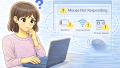
マウス操作中に、左クリックは問題なく使えるのに右クリックだけ反応しないと、思った以上に不便を感じます。
コンテキストメニューが開けなかったり、操作方法が制限されたりして、作業の流れが止まってしまいますよね。
この症状は必ずしもマウスの故障とは限らず、設定やソフト側の影響で起きているケースも多くあります。
順を追って確認していけば、買い替えずに解決できることも少なくありません。
右クリックだけ反応しない主な原因
マウスボタンの割り当て変更
マウス設定や専用ソフトによって、右クリックの動作が別の機能に割り当てられていることがあります。
特に多ボタンマウスやカスタマイズ性の高いモデルでは、知らないうちに設定が変わっていることも珍しくありません。
その結果、右クリックしても何も起こらないように感じてしまいます。
アプリケーション側の制限
使用しているソフトやゲームによっては、仕様上右クリックが無効化されている場合があります。
特定の画面だけ反応しない場合は、マウスではなくアプリ側の動作である可能性が高いでしょう。
デスクトップや別のソフトでも同じ症状が出るか確認してみると切り分けしやすくなります。
アクセシビリティ設定の影響
OSの補助機能や操作支援設定が有効になっていると、右クリックの動作が制限されることがあります。
例えば、マウス操作を簡略化する設定が影響している場合、意図せず右クリックが使えなくなることもあります。
普段触らない項目ですが、一度確認しておくと安心です。
右ボタンの物理的な劣化
右クリックは左クリックほど頻繁に使わないため、気づいたときには内部スイッチの劣化が進んでいることがあります。
強く押さないと反応しない、角度によって反応が変わるといった場合は、物理的な故障を疑った方がよいでしょう。
設定で確認すべきポイント
マウスボタンの割り当てを確認する
まずはOSのマウス設定画面を開き、右クリックが正しく割り当てられているか確認しましょう。
左右のボタンが入れ替わっていたり、無効になっていたりする場合もあります。
専用ソフトを使用している場合は、そちらの設定も合わせてチェックしておくと確実です。
アクセシビリティ設定を見直す
補助機能の中には、特定の操作を簡略化するために右クリック動作を変更するものがあります。
心当たりがない場合でも、一時的にオフにして挙動が変わるか確認してみましょう。
設定を戻すだけで、あっさり解決することもあります。
故障かどうかを判断する方法
他のマウスを使用してみる
別のマウスを同じパソコンに接続し、右クリックが正常に使えるか試してみてください。
他のマウスで問題が起きなければ、元のマウスの右ボタンが故障している可能性が高くなります。
この確認をすることで、原因を素早く切り分けられます。
別のPCで動作確認する
可能であれば、右クリックが効かないマウスを別のパソコンに接続してみましょう。
どの環境でも同じ症状が出る場合は、マウス本体の不具合と判断しやすくなります。
それでも改善しない場合の対処法
修理または買い替えを検討する
設定をすべて確認しても改善しない場合、物理的な故障の可能性が高いです。
修理で直るケースもありますが、費用や時間を考えると買い替えの方が現実的な場合もあります。
最近は手頃で使いやすいマウスも多いため、作業効率を優先して判断するのも一つの方法です。
よくある質問(Q&A)
Q. 右クリックだけ急に使えなくなることはありますか?
設定変更やアプリの影響、内部スイッチの劣化などが重なると、突然使えなくなることがあります。
まずは設定確認から進めると原因を特定しやすくなります。
Q. 一部のソフトでだけ右クリックが使えないのは故障ですか?
その場合は故障ではなく、ソフト側の仕様や設定による可能性が高いです。
他の画面やアプリで試して判断すると安心です。
Q. 応急的に右クリックの代わりになる操作はありますか?
キーボードのショートカットや、左クリックへの割り当て変更で代用できる場合があります。
ただし根本的な解決ではないため、早めの対処がおすすめです。