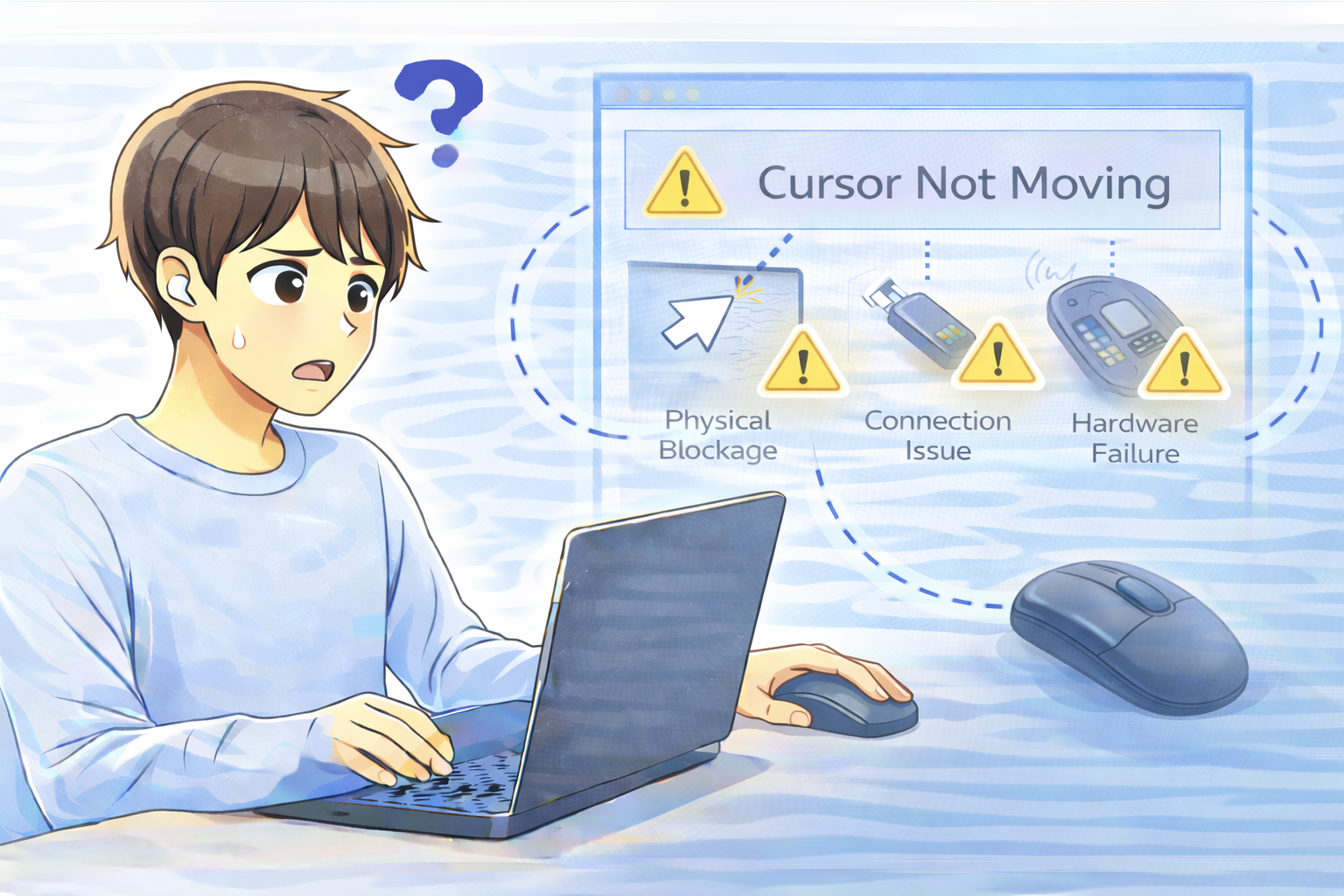
パソコンを起動して作業を始めようとした瞬間、マウスを動かしてもカーソルがまったく反応しないと、かなり焦ってしまいますよね。
クリックも移動もできず、操作が完全に止まってしまうため、原因が分からないと不安が大きくなりがちです。
この症状はマウスの故障だけでなく、接続ミスや電源まわりのトラブルなど、意外と単純な理由で起きていることも少なくありません。
順番に確認していけば、買い替えずに解決できるケースも多いため、落ち着いてチェックしていきましょう。
カーソルが完全に動かない主な原因
マウスがパソコンに認識されていない
USB接続が正しく行われていない場合、マウス自体がパソコンに認識されていないことがあります。
有線マウスでは、USBポートへの挿し込みが甘かったり、接触不良が起きていたりするケースが考えられます。
無線マウスの場合も、USBレシーバーが正しく認識されていなかったり、接続が不安定になっていることがあります。
この状態では、どれだけマウスを動かしてもカーソルは一切反応しません。
電池切れ・電源オフの見落とし
無線マウスでは、電池切れや充電不足が原因で完全に反応しなくなることがあります。
カーソルが少しも動かない場合、電源スイッチがオフになっている、あるいは電池残量がゼロに近い可能性も疑ってみましょう。
意外と多いのが、持ち運び中に電源スイッチが切れていたケースや、充電したつもりで実はできていなかったケースです。
マウス本体の故障
長期間使用しているマウスでは、内部基板やセンサーが故障し、まったく反応しなくなることがあります。
落下や強い衝撃を与えた後に症状が出た場合は、内部パーツにダメージが入っている可能性もあります。
設定や接続を見直しても改善しない場合は、物理的な故障を疑う段階に入ります。
必ず確認すべき基本チェック項目
USBポートやレシーバーを確認する
有線マウスの場合は、一度USBを抜き、別のUSBポートに差し替えてみましょう。
無線マウスでは、USBレシーバーを抜き差しし、しっかり認識されているか確認してください。
USBハブを使っている場合は、パソコン本体に直接接続することで改善することもあります。
この確認だけで復旧するケースは意外と多いです。
電池交換・充電を行う
無線マウスの場合は、新しい電池に交換する、または十分に充電した状態で再度試してみましょう。
電池残量表示があるモデルでも、表示が正確でないことがあるため、実際に交換する方が確実です。
充電式の場合は、ケーブルが正しく接続されているかもあわせて確認しておくと安心です。
パソコンを再起動する
一時的なOSやドライバーの不具合によって、マウスが認識されなくなっていることもあります。
再起動することで、接続状態がリセットされ、正常に動くようになるケースもあります。
他の操作ができない場合は、キーボード操作で再起動を試してみましょう。
故障かどうかを見極める方法
別のマウスを接続してみる
手元に別のマウスがあれば、同じパソコンに接続してみてください。
別のマウスで問題なくカーソルが動く場合、元のマウスに原因があると判断しやすくなります。
この切り分けを行うことで、無駄な設定変更を避けることができます。
別のPCで動作確認する
問題のマウスを別のパソコンに接続し、同じ症状が出るか確認してみましょう。
どの環境でもカーソルが動かない場合は、マウス本体の不具合がほぼ確定と考えてよいでしょう。
この段階まで来たら、修理や買い替えを検討する目安になります。
買い替えを検討するタイミング
使用年数と症状の頻度を基準にする
数年以上使用しており、接続や電源を確認しても反応しない場合は、内部の劣化が進んでいる可能性が高いです。
作業効率への影響も大きいため、無理に使い続けるより新しいマウスに交換した方が結果的に快適になります。
ここまで確認しても改善しない場合は、マウス本体の不具合が原因の可能性があります。
必要に応じて、Amazonで有線マウスを探してみてください。
Amazonで有線マウスを探す
よくある質問(Q&A)
Q. カーソルが全く動かない場合、まず何を確認すべきですか?
USB接続や電源状態の確認が最優先です。
特に無線マウスでは、電池切れや電源オフの見落としが原因になることが多いです。
Q. 再起動しても直らない場合は故障ですか?
別のマウスで正常に動くか確認してください。
他のマウスが問題なく使える場合、元のマウスの故障と判断しやすくなります。
Q. マウスが認識されているか確認する方法はありますか?
デバイス管理画面でマウスが表示されているか確認する方法があります。
表示されていない場合は、接続やレシーバーの問題を疑ってみましょう。