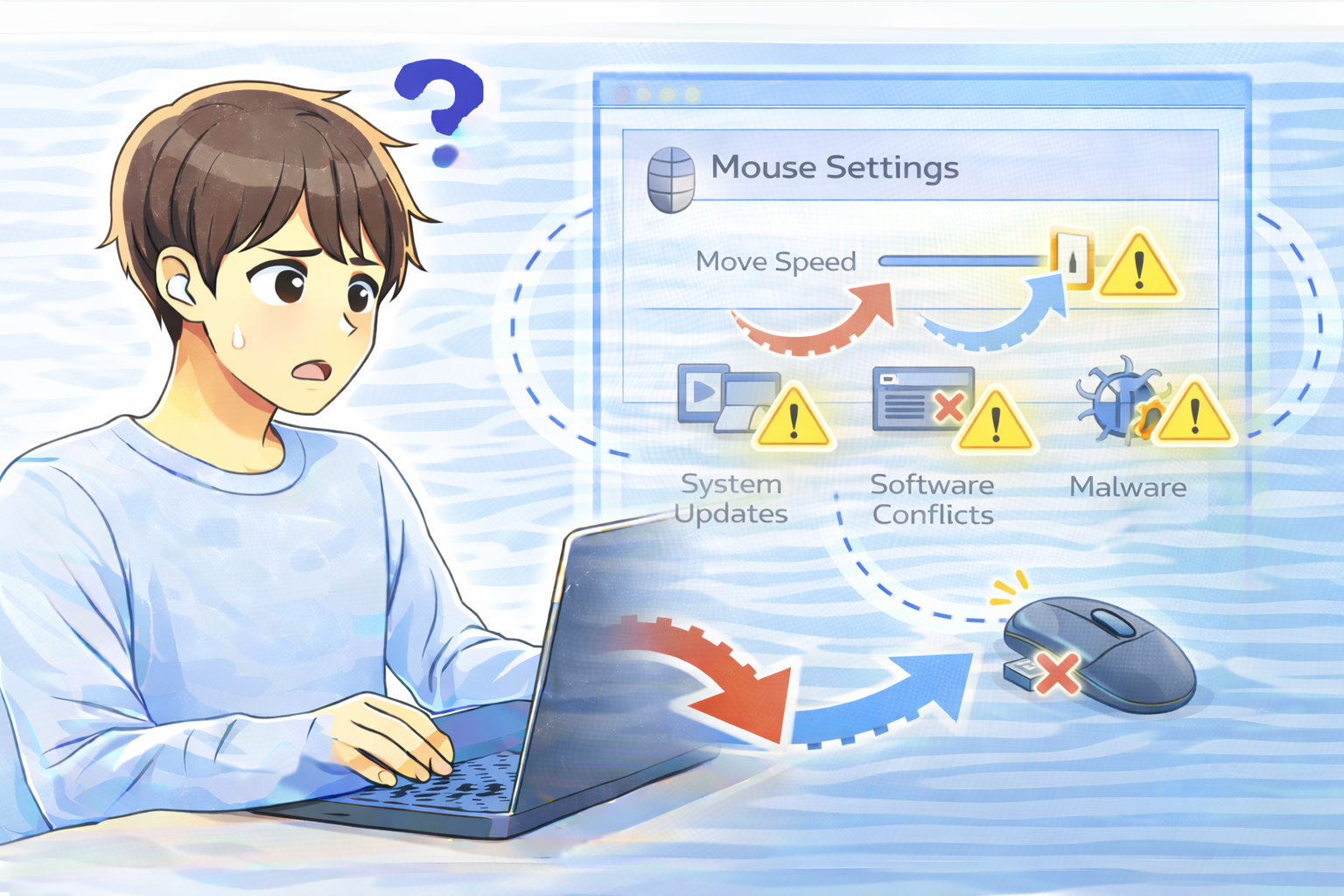
いつも通りパソコンを使っているはずなのに、突然マウスの感度が変わったように感じた経験はありませんか。
カーソルが急に速くなったり、逆に動かしにくくなったりすると、細かい作業が一気にやりづらくなります。
この症状はマウスの故障と思われがちですが、実際には設定やソフトの影響によって起きているケースがほとんどです。
原因を理解し、適切な対処を行えば、感度が勝手に変わるストレスから解放されやすくなります。
マウス感度が勝手に変わる主な原因
マウス専用ソフトの自動切り替え
ゲーミングマウスや多機能マウスでは、専用ソフトを使って感度やボタン設定を細かく管理できます。
その一方で、アプリごとにプロファイルが自動で切り替わる設定が有効になっていると、使うソフトを変えただけで感度が変化することがあります。
本人に操作した自覚がないため、「勝手に変わった」と感じやすい原因の一つです。
DPI切り替えボタンの誤操作
マウス本体にDPI切り替えボタンが付いている場合、無意識のうちに押してしまうことがあります。
特に親指や人差し指が当たりやすい位置にボタンがあると、作業中に気づかないまま感度が切り替わることも少なくありません。
この場合、設定自体は正常でも、操作感だけが大きく変わってしまいます。
OSやドライバー更新の影響
WindowsやMacのアップデート後に、マウス設定やドライバーの状態が初期化されることがあります。
アップデート直後から違和感が出た場合は、感度設定がリセットされている可能性が高いでしょう。
特にカスタマイズして使っていた場合、初期値との差が大きく感じられます。
複数の入力デバイス設定の競合
外付けマウスとタッチパッドを併用している場合、設定が競合し、感度が不安定になることもあります。
ドライバーや設定が重なって影響するケースもあるため、環境によっては注意が必要です。
まず確認すべき設定ポイント
マウス専用ソフトのプロファイル設定
専用ソフトを使用している場合は、プロファイルが自動切り替えになっていないか確認しましょう。
アプリ連動機能がオンになっていると、使用ソフトごとに感度が変わる仕組みになっています。
不要であれば、1つのプロファイルに固定することで挙動を安定させやすくなります。
DPI切り替えボタンの設定確認
DPI切り替えボタンが不要な場合は、機能自体を無効にする、または別の操作に割り当てる方法があります。
これにより、誤操作による感度変化を防ぎやすくなります。
設定変更後は、実際に使ってみて違和感がないか確認しておきましょう。
OS側のマウス感度設定
OSのマウス設定画面を開き、ポインター速度が極端な位置になっていないか確認します。
アップデート後に初期値へ戻っている場合は、少しずつ調整して元の感覚に近づけるのがコツです。
再発防止のためにできる対策
感度設定を固定する
専用ソフトで複数のDPI値が設定されている場合、1つの値だけを有効にすることで切り替えを防げます。
シンプルな構成にすることで、意図しない感度変化が起こりにくくなります。
設定を保存・バックアップする
プロファイルや設定を保存しておくと、万が一設定が変わってしまってもすぐに元に戻せます。
アップデートや再インストールの前後でバックアップを取っておくと安心です。
使用環境を見直す
最近インストールしたソフトや設定変更が影響していないか、一度振り返ってみるのも有効です。
心当たりがある場合は、その設定を見直すことで改善することがあります。
それでも改善しない場合の対処
マウスドライバーを再インストールする
ドライバーの不具合が原因の場合、一度削除して再インストールすることで挙動が安定することがあります。
再起動後に感度設定をやり直し、様子を見てみましょう。
別のマウスで動作確認する
他のマウスを接続して同じ症状が出るか確認すると、原因の切り分けがしやすくなります。
別のマウスでは問題が起きない場合、元のマウスの仕様や経年劣化が影響している可能性も考えられます。
よくある質問(Q&A)
Q. 感度が変わったかどうかを確認する簡単な方法はありますか?
ポインター速度やDPIの数値を確認し、普段使っている値と比べてみるのが分かりやすいです。
違っていれば設定変更が原因と判断しやすくなります。
Q. ゲーミングマウス以外でも感度が勝手に変わることはありますか?
あります。
OSアップデートやドライバー更新によって、一般的なマウスでも設定が変わることがあります。
Q. 設定を固定しても改善しない場合は故障ですか?
別のマウスで問題が出ないか確認してみてください。
他のマウスで正常に使える場合は、元のマウス固有の問題である可能性が高いです。