PCに接続しているマウス・キーボード・USBカメラなどの入力機器が、
あるタイミングから一斉に反応しなくなり、
「どれが壊れたのか分からない」
「全部抜き差ししないと操作できない」
と困った経験はありませんか。
USB入力機器がまとめて認識されない場合、
個々のデバイス故障よりも、
USBハブ・電力供給・ドライバーといった
“USB接続全体”に原因があるケースが非常に多くなります。
本記事では、PCで複数のUSB入力機器が同時に認識されなくなったときに考えられる原因を整理し、
初心者でも順番に切り分けできる確認ポイントと、
安全に原因を特定するための考え方を分かりやすく解説します。
複数のUSB入力機器が認識されないときの代表的な症状
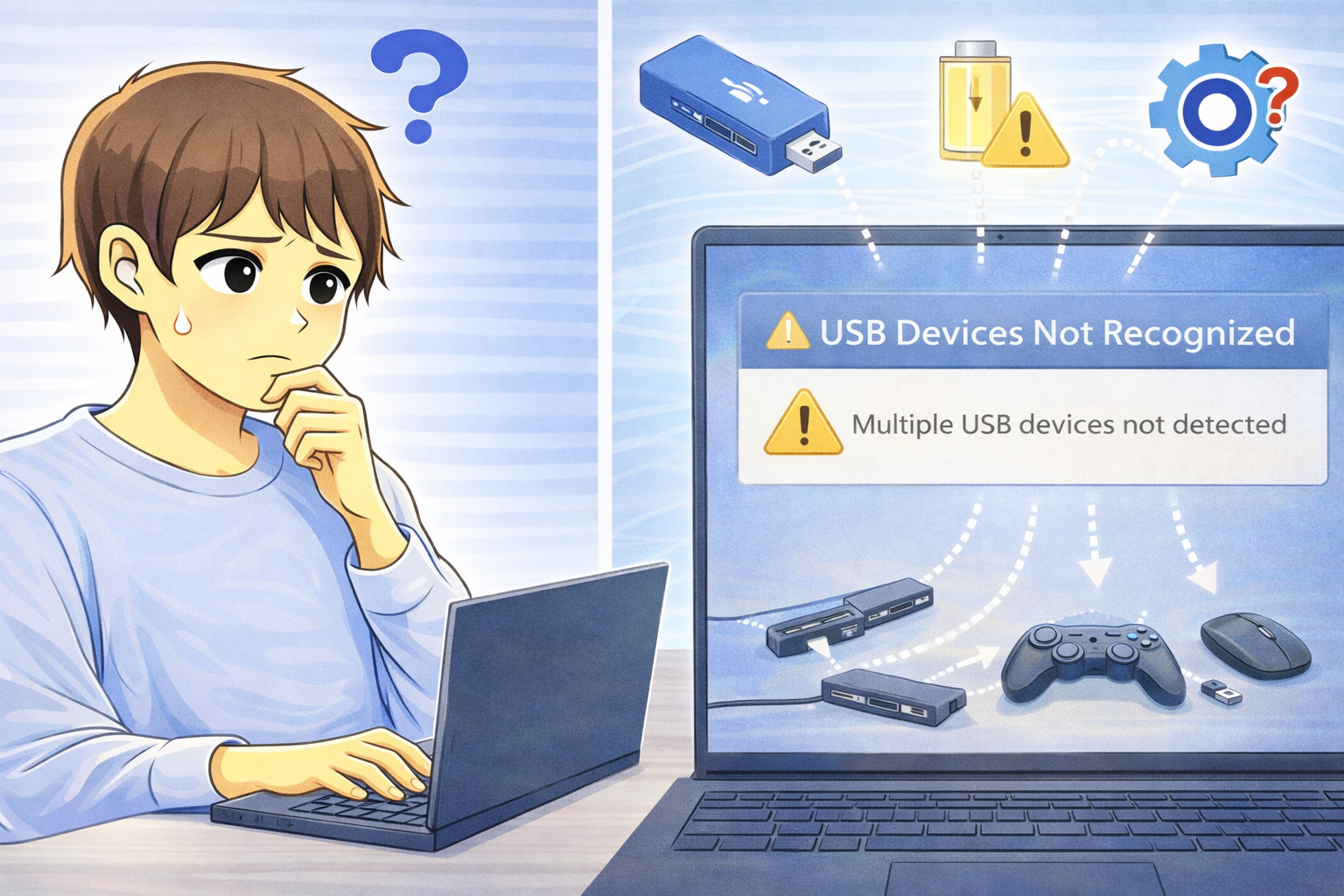
マウス・キーボード・カメラが一斉に反応しない
複数のUSB入力機器が同時に反応しなくなった場合、
それぞれの機器が同時に壊れた可能性は低く、
USBポートやハブ、電力供給の問題を優先して疑う必要があります。
一部のUSBポートだけ使えない
前面ポートだけ反応しない、特定のポートに挿した機器だけ認識されない場合は、
ポート単位の不具合や内部接続の問題が考えられます。
再起動すると一時的に直る
再起動後は一度認識されるが、しばらくすると再発する場合は、
電力管理やドライバー制御が影響している可能性が高くなります。
USB入力機器がまとめて認識されない主な原因
USBハブやポートの電力不足
USBハブ経由で複数の入力機器を接続している場合、
供給できる電力が不足し、
すべての機器が正常に動作しなくなることがあります。
特に、バスパワー型ハブでは起こりやすい現象です。
USBドライバー・コントローラーの不具合
Windowsアップデートやエラーの影響で、
USBコントローラーのドライバーが正常に動作せず、
まとめて入力機器が認識されなくなることがあります。
USBハブやケーブルの故障
USBハブ自体が故障していると、
接続されたすべての機器が一斉に反応しなくなります。
また、ハブとPCをつなぐケーブルの劣化でも同様の症状が起きます。
省電力設定によるUSBポートの自動オフ
省電力機能でUSBポートの電源が自動的にオフになる設定が有効だと、
一定時間後に入力機器が切断されたような状態になることがあります。
USB入力機器が認識されないときの確認・切り分け手順
USBハブを外してPC本体に直接接続する
まずはUSBハブをすべて外し、
マウス・キーボードなど最低限の入力機器を
PC本体のUSBポートに直接接続してください。
この状態で認識される場合、原因はハブ側にあると判断できます。
USBポートを変えて反応を確認する
別のUSBポートに挿し替えて認識される場合は、
特定ポートの不具合や内部接触不良が疑われます。
前面・背面ポートの違いも確認してみましょう。
デバイスマネージャーでUSBコントローラーを確認する
デバイスマネージャーを開き、
USBコントローラーに警告マークやエラー表示がないか確認します。
表示に異常がある場合は、ドライバーの更新や再インストールを検討します。
USBの省電力設定を見直す
電源管理設定で「電力節約のためにUSBの電源を切る」設定が有効になっている場合、
無効にすることで入力機器の切断トラブルが改善することがあります。
改善しない場合に考える判断ポイント
特定のUSB機器だけ別PCでも反応しない
別のPCに接続しても認識されない場合は、
その入力機器自体の故障が考えられます。
ハブを変えると安定する
セルフパワー型USBハブ(ACアダプタ付き)に交換して安定する場合、
電力不足が原因だった可能性が高くなります。
よくある質問(Q&A)
Q. USB機器が全部同時に壊れることはありますか?
A. 非常に稀です。多くの場合はUSBハブや電力、ドライバー側に原因があります。
Q. USBハブは使わない方がいいですか?
A. 問題ありませんが、複数機器を使う場合はセルフパワー型を推奨します。
Q. 再起動で直るのはなぜですか?
A. USBコントローラーや電力制御が一度リセットされるためです。
Q. 再発を防ぐためにできることはありますか?
A. 不要なUSB機器を減らし、ハブやケーブルを定期的に見直すことが有効です。