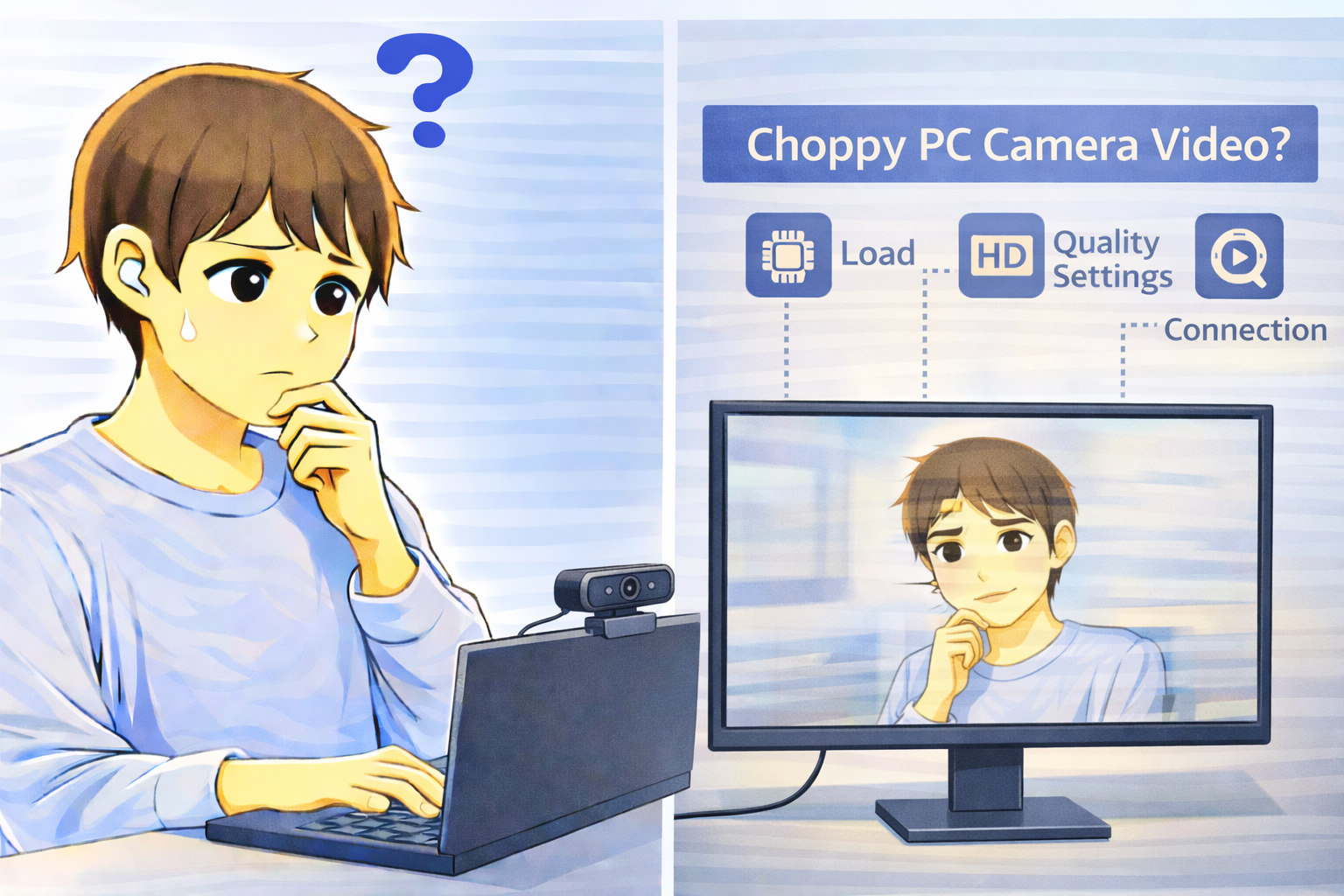
オンライン会議やビデオ通話中に、
「映像がカクカクして動きが滑らかでない」
「コマ送りのようになって、相手に申し訳ない」
と感じたことはありませんか。
カメラ映像がカクつくと、
通信回線やアプリの不具合を疑いがちですが、
実際にはPCの処理負荷や画質設定、USB接続状況など、
PC側の環境が原因になっているケースが非常に多く見られます。
本記事では、PCカメラ映像がカクカクする原因を整理し、
負荷・画質設定・接続の観点から、
初心者でも順番に切り分けできる確認ポイントと対処方法を分かりやすく解説します。
カメラ映像がカクカクするときの代表的な症状
まずは、どのような状態が「映像がカクついている」と判断できるのか整理しておきましょう。
動きが滑らかでなく、コマ送りのように見える
話している最中の動きが不自然に止まったり、
数フレームずつ飛ぶように表示される場合は、
映像処理や転送が追いついていないサインです。
この状態は、カメラや回線だけでなく、
PCの性能や設定が影響していることが多くあります。
自分の映像だけがカクカクしている
相手の映像はスムーズに見えているのに、
自分の映像だけがカクつく場合は、
送信側である自分のPCに原因がある可能性が高くなります。
特に、負荷や画質設定を優先して確認する必要があります。
PCカメラ映像がカクカクする主な原因
原因は大きく分けて、
処理負荷・画質設定・接続環境の3つに分類できます。
PCやアプリの処理負荷が高い
カメラ映像は、
撮影・圧縮・送信といった複数の処理を同時に行います。
CPUやメモリの使用率が高い状態では、
この処理が追いつかず、映像がカクつきやすくなります。
特に、複数のアプリを同時に起動している場合は注意が必要です。
カメラの画質設定が高すぎる
フルHDやそれ以上の高画質設定では、
PC性能や回線に大きな負荷がかかります。
一見きれいに見える設定でも、
実際には処理落ちを引き起こしているケースは少なくありません。
USB接続の帯域不足・共有
USBカメラを使用している場合、
同じUSBハブや同一ポート系統に複数の機器を接続していると、
通信帯域が不足し、映像が不安定になることがあります。
外付けストレージやキャプチャ機器との併用時は特に影響が出やすくなります。
カメラ映像がカクカクするときの確認・対処手順
ここからは、実際に確認していく順番を解説します。
上から順に試すことで、無駄なく原因を切り分けられます。
タスクマネージャーでCPU・メモリ負荷を確認する
会議や通話中にタスクマネージャーを開き、
CPUやメモリの使用率が極端に高くなっていないか確認します。
不要なアプリやブラウザタブを終了するだけでも、
映像が安定することがあります。
カメラや会議アプリの画質設定を下げてみる
会議アプリやカメラアプリの設定画面で、
画質を「自動」や「中」に変更してみてください。
一段階下げるだけでも、カクつきが大きく改善するケースがあります。
USBハブを避けて単独接続にする
可能であれば、USBハブを使わず、
カメラをPC本体のUSBポートに直接接続します。
また、他の高負荷USB機器を一時的に外すことで、
通信の安定性が向上することもあります。
他のカメラ使用アプリを終了する
別の会議アプリや録画ソフトが起動していると、
カメラ処理が分散され、映像が不安定になることがあります。
バックグラウンド起動にも注意しましょう。
改善しない場合に考えるポイント
基本的な対処を行っても改善しない場合は、
次の可能性も考慮する必要があります。
カメラ本体の性能・世代差
古いカメラでは、
高解像度や高フレームレートに対応できず、
常にカクついた映像になることがあります。
設定を下げても改善しない場合は、
性能的な限界も視野に入れましょう。
PC全体の性能不足
PCのスペック自体が低い場合、
映像処理に十分な余力がなく、
常にカクつきが発生することもあります。
他の作業を減らすことで安定するか確認してください。
よくある質問(Q&A)
Q. 回線が速いのにカメラ映像がカクカクします
A. 回線だけでなく、PCの処理負荷や画質設定が原因の可能性があります。
Q. 自分の画面ではカクカクですが、相手側では問題ないことがあります
A. 表示側と送信側で負荷が異なるため、必ずしも同じ状態とは限りません。
Q. 高画質にすると必ずカクつきます
A. PC性能やUSB帯域が追いついていない可能性があります。画質を下げて様子を見てください。
Q. 再発を防ぐためにできることはありますか?
A. 会議前に不要なアプリを終了し、画質設定と接続環境を確認しておくと安心です。