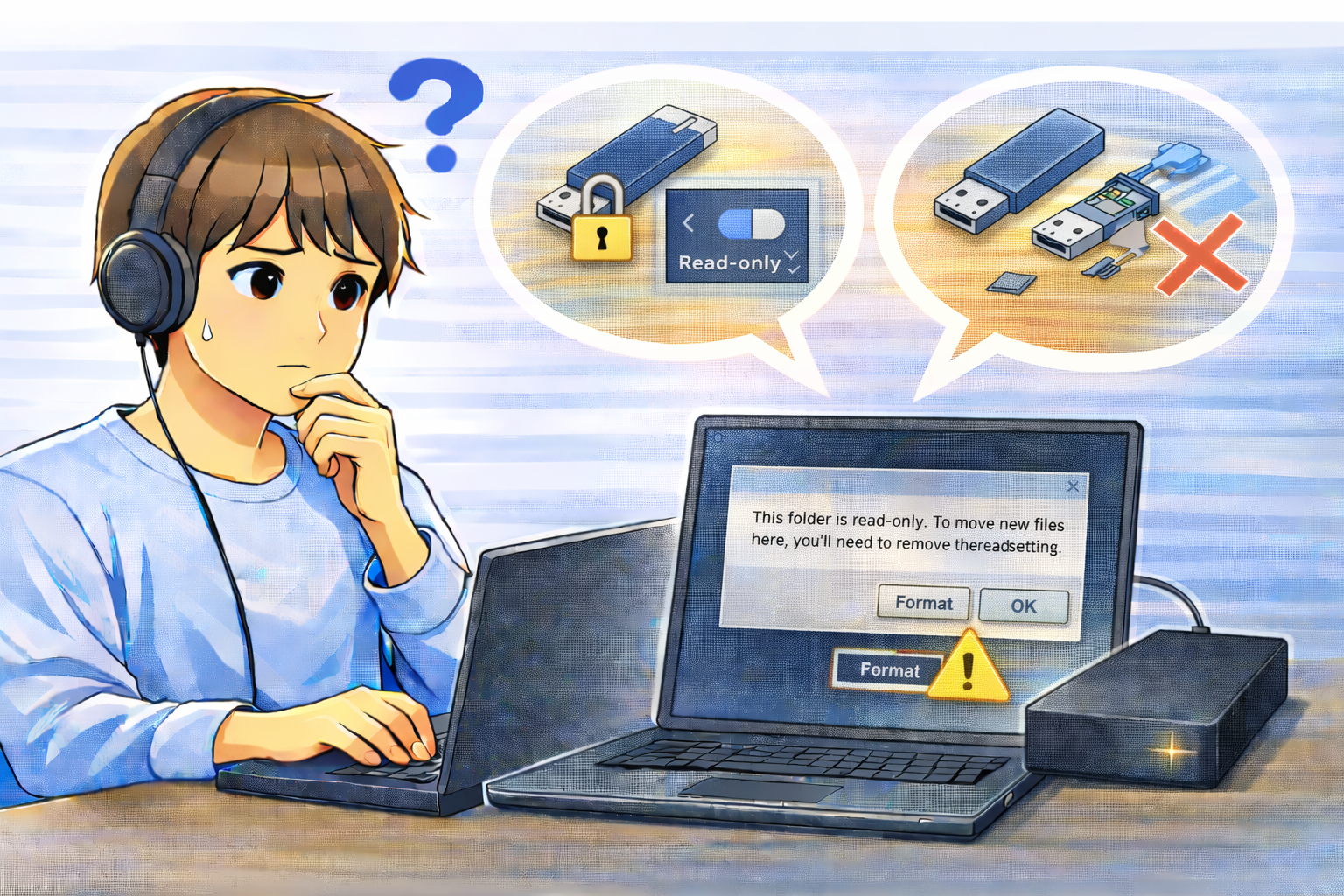
USBメモリや外付けHDD、SSDを使っていて、突然「読み取り専用」になり、ファイルのコピーや削除ができなくなるトラブルは非常に多く発生します。
この状態は単なる設定ミスから、データ保護のための自動制限、さらにはストレージ自体の故障まで、原因が幅広いのが特徴です。
本記事では、読み取り専用になる代表的な原因と、データを失わないための正しい切り分け手順、やってはいけない注意点までを分かりやすく解説します。
ストレージが読み取り専用になるときの代表的な症状
ファイルのコピー・削除・編集ができない
保存しようとすると「書き込み禁止」「読み取り専用です」と表示され、ファイルの追加・削除・上書きが一切できなくなります。
既存ファイルの閲覧だけは可能なケースが多いのが特徴です。
「このディスクは書き込み禁止です」とエラーが出る
Windowsではエクスプローラーやコピー操作時に明確なエラーメッセージが表示されることがあります。
この場合、物理的・論理的な書き込み制限が有効になっている可能性が高いです。
読み取り専用になる主な原因
物理的な書き込み保護スイッチが有効
USBメモリやSDカードの一部には、側面に「LOCK」などと書かれた物理スイッチがあります。
これがオンになっていると、OSや設定に関係なく書き込みは完全に禁止されます。
まず最初に確認すべきポイントです。
ファイルシステムエラーによる自動保護
突然の抜き差し、電源断、エラー発生後などでは、ファイルシステムが破損したと判断され、
OSがデータ保護のため自動的に「読み取り専用」として扱うことがあります。
ディスクやパーティション属性の設定
Windowsでは、ディスク属性やポリシー設定によって書き込みが制限されることがあります。
特に企業PCや共有環境では、意図せず制限が有効になっているケースもあります。
ストレージの寿命・故障
SSDやUSBメモリは、寿命が近づくと「完全に壊れる前に読み取り専用化」する設計のものがあります。
この場合、設定変更では元に戻らず、データ退避が最優先になります。
確認・切り分けの正しい手順
① 書き込み保護スイッチの有無を確認
物理スイッチがあるメディアでは、これだけで解決するケースが非常に多いです。
一度抜いてスイッチ位置を確認し、解除してから再接続してください。
② 別のUSBポート・別のPCで試す
他のPCでも同じ症状が出る場合、OS設定ではなくメディア側の問題と判断できます。
逆に別PCで正常なら、元のPCの設定や権限が原因です。
③ ディスク管理で状態を確認する
Windowsの「ディスクの管理」で、ディスクが「正常」「読み取り専用」などどの状態で表示されているか確認します。
ここで異常があれば、ファイルシステムエラーの可能性が高まります。
やってはいけない注意点
安易にフォーマットしない
読み取り専用状態でフォーマットを実行すると、データはほぼ確実に失われます。
必要なデータがある場合は、フォーマットは最後の手段です。
無理な修復ツールを多用しない
市販・フリーの修復ツールを何度も実行すると、状態が悪化するケースがあります。
特に異音や接続不安定がある場合は注意が必要です。
改善しない場合の判断基準
データ退避が最優先なケース
・突然読み取り専用になった
・設定変更で一切改善しない
・使用年数が長い
これらに当てはまる場合、ストレージ寿命の可能性が高く、データバックアップを優先してください。
Q&A|読み取り専用トラブルでよくある質問
Q1. 読み取り専用は解除できますか?
A. 原因がスイッチや設定であれば解除可能です。
ただし、故障や寿命が原因の場合は解除できません。
Q2. データは必ず消えますか?
A. 読み取り専用状態のままなら、データは残っていることがほとんどです。
フォーマットや上書きをしなければ復旧できる可能性は高いです。
Q3. SSDが読み取り専用になったら買い替えですか?
A. 多くの場合は寿命のサインです。
一時的に解除できても再発するため、早めの買い替えとデータ移行をおすすめします。
まとめ
読み取り専用になるトラブルは、「設定ミス」「保護動作」「故障」のどれかに必ず分類できます。
慌てて操作せず、切り分け手順を守ることで、データを失わずに判断することが可能です。
特に重要データがある場合は、解除よりもバックアップを最優先に行いましょう。