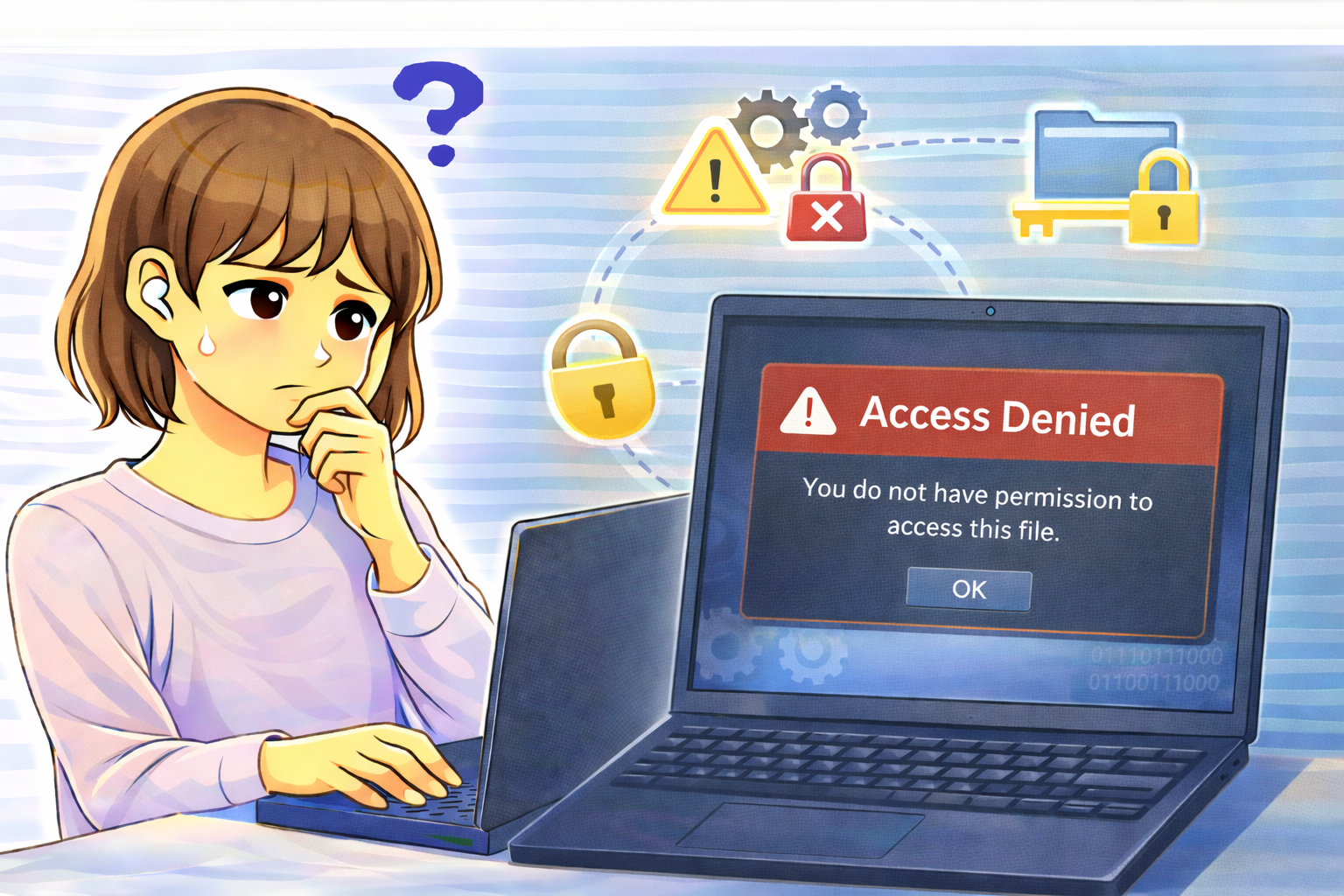
外付けHDDやUSBメモリ、内蔵ドライブを開こうとした際に、
「フォルダは見えるのに開けない」
「アクセスが拒否されました」
と表示され、データに触れなくなった経験はありませんか?
この症状は、ストレージの故障とは限らず、
権限設定・暗号化・ファイルシステムエラー
といった論理的な問題が原因で発生することが非常に多いです。
本記事では、データにアクセスできないときに考えられる原因を整理し、
安全に切り分けるための確認ポイントと注意点を分かりやすく解説します。
データにアクセスできないときの症状
フォルダは見えるが開けない
エクスプローラー上ではフォルダやファイル名が見えるのに、
ダブルクリックするとエラーが出る場合、
アクセス権や暗号化が関係していることがあります。
「アクセスが拒否されました」と表示される
Windowsでよく見られるこのメッセージは、
現在のユーザーにそのデータを開く権限がないことを示しています。
管理者でも開けない
管理者アカウントでログインしていても開けない場合、
暗号化やファイルシステムエラーの可能性が高くなります。
データにアクセスできなくなる主な原因
アクセス権限(所有者・権限)の問題
別のPCや別ユーザーで作成されたデータは、
作成時のユーザーに所有権が設定されています。
そのため、他の環境で接続すると、
「閲覧・変更・実行」の権限がなく、
アクセス拒否になるケースがあります。
暗号化されているデータ
Windowsの暗号化機能(EFS)や、
BitLockerが有効な状態で保存されたデータは、
解除キーや元の環境がないと開けません。
暗号化されている場合、フォルダ名は見えても、
中身にアクセスできないのが特徴です。
ファイルシステムエラー・軽度破損
強制取り外しや電源断により、
ファイル管理情報にエラーが発生すると、
特定のフォルダやファイルだけ開けなくなることがあります。
ストレージ劣化による読み取りエラー
HDDやUSBメモリの経年劣化により、
一部の領域だけ読み取れなくなると、
アクセスエラーとして表示されることもあります。
確認・切り分けの基本手順
別のユーザー・別のPCで試す
別のWindowsユーザーや別PCに接続し、
同じ症状が出るか確認することで、
権限問題かデータ側の問題かを切り分けできます。
ファイルのプロパティで権限を確認する
プロパティの「セキュリティ」タブで、
現在のユーザーにアクセス権があるか確認してください。
暗号化の有無を確認する
フォルダやファイルのプロパティに
「内容を暗号化してデータを保護する」
と表示されている場合、暗号化が有効です。
重要データがある場合の注意点
無理に操作しない
権限変更や修復操作を繰り返すと、
状態が悪化し、復旧が難しくなることがあります。
コピーできるデータは先に退避する
一部でも開けるデータがある場合は、
別ドライブにコピーして保護を優先しましょう。
よくある質問(Q&A)
Q. アクセス拒否は故障ですか?
A. 多くの場合は権限や暗号化の問題で、
物理故障ではありません。
Q. 管理者なら必ず開けますか?
A. 暗号化されている場合、
管理者でも解除キーがないと開けません。
Q. 権限を変更すれば安全ですか?
A. 状況によっては可能ですが、
重要データがある場合は慎重に行う必要があります。
Q. 一部のフォルダだけ開けないのはなぜ?
A. ファイルシステムエラーや、
特定フォルダのみ暗号化されている可能性があります。
まとめ
データにアクセスできない場合でも、
すぐに故障と決めつける必要はありません。
- 権限・所有者の問題
- 暗号化による制限
- 軽度のファイルシステムエラー
これらを冷静に切り分け、
データ保護を最優先
に対応することで、
大切なデータを守れる可能性は十分にあります。