ZoomやGoogle Meetでオンライン会議に参加しようとした際、
「他の人の映像は見えるのに、自分だけ映らない」
「カメラはあるはずなのに画面が真っ黒のまま」
といったトラブルに遭遇したことはありませんか。
オンライン会議でカメラが映らないと、
通信トラブルや機器故障を疑いがちですが、
実際にはZoomやMeetといったアプリ側の設定や、
カメラの選択ミスが原因になっているケースが非常に多く見られます。
本記事では、Zoom・Google Meetでカメラが映らないときに考えられる原因を整理し、
会議前・会議中に確認すべきアプリ側の設定ポイントを中心に、
初心者でも順番に切り分けできる対処方法を分かりやすく解説します。
オンライン会議でカメラが映らないときの代表的な症状
まずは、どのような状態が「Zoom/Meet特有のカメラトラブル」なのかを整理します。
自分の映像だけ表示されない
ZoomやMeetで会議に参加すると、
他の参加者の映像は問題なく表示されるのに、
自分の画面だけが黒いまま、または非表示になるケースです。
この場合、通信環境よりもアプリ設定の影響を疑う必要があります。
会議前のプレビュー画面でも映像が出ない
会議参加前のプレビュー画面で映像が表示されない場合、
カメラ自体は認識されていても、
アプリ側で正しいデバイスが選ばれていない可能性があります。
Zoom/Google Meetでカメラが映らない主な原因
原因は大きく分けて、
「アプリ操作」「デバイス選択」「権限・競合」
の3つに分類できます。
アプリ内でカメラがオフになっている
会議画面のカメラアイコンがオフ状態になっていると、
当然ながら映像は相手に表示されません。
誤操作でオフになっているケースも多く、
最初に確認すべきポイントです。
アプリ内で別のカメラが選択されている
内蔵カメラと外付けUSBカメラを併用している場合、
使っていないカメラが選択されていることがあります。
そのカメラが未接続やレンズ遮断状態だと、
映像は真っ黒になります。
他のアプリがカメラを使用している
カメラは同時に複数のアプリから使えないことが多く、
別の会議アプリや録画ソフトが起動していると、
ZoomやMeetがカメラを使えない場合があります。
バックグラウンド起動にも注意が必要です。
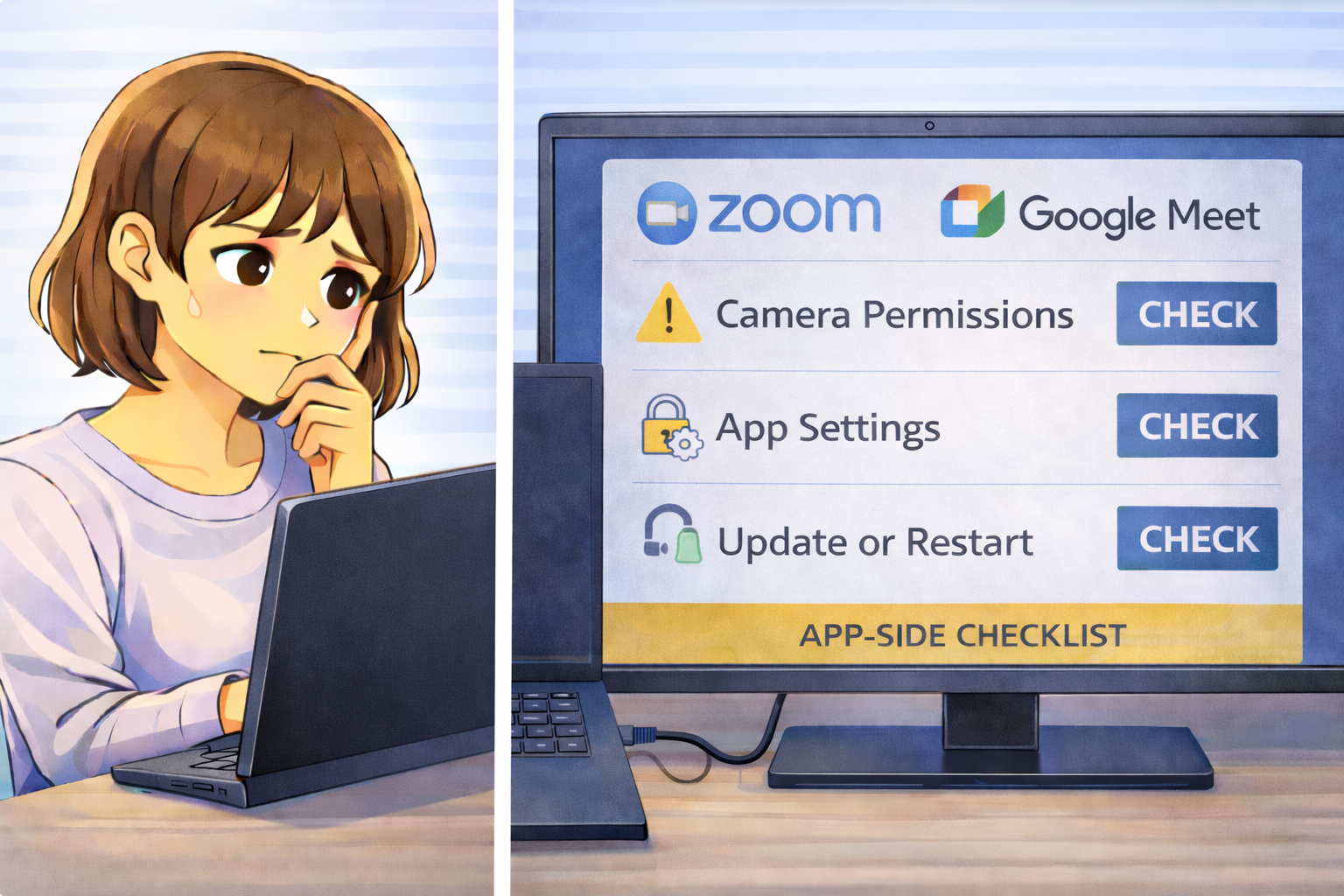
Zoom/Meetにカメラ利用権限がない
Windowsのプライバシー設定で、
Zoomアプリやブラウザにカメラ利用が許可されていないと、
アプリ側ではカメラが使えません。
アップデート後に設定が変わることもあります。
Zoom/Meetでカメラが映らないときの確認・対処手順
ここからは、実際に確認していく順番を解説します。
上から順に試すことで、無駄なく原因を切り分けられます。
会議画面のカメラボタンを確認する
まずは、会議画面左下などに表示されるカメラアイコンを確認します。
斜線が入っている場合はオフ状態なので、
クリックしてオンに切り替えてください。
アプリのカメラ設定でデバイスを選び直す
ZoomやMeetの設定画面を開き、
使用するカメラが正しく選択されているか確認します。
複数カメラがある場合は、
一度別のカメラに切り替えてから戻すと改善することもあります。
他のカメラ使用アプリを終了する
他の会議アプリ、録画ソフト、カメラアプリなどが起動している場合は、
すべて終了してから再度ZoomやMeetを起動してください。
再起動すると競合が解消されるケースもあります。
ブラウザ版Meetの場合は権限を確認する
Google Meetをブラウザで使用している場合、
ブラウザ自体にカメラ利用が許可されているか確認します。
アドレスバー付近の権限表示もチェックしましょう。
それでも映らない場合に考えるポイント
上記を確認しても改善しない場合は、
アプリ以外の要因を疑う必要があります。
カメラ自体の認識や動作を確認する
Windowsのカメラアプリなど、
別のアプリで映像が表示されるか確認します。
ここでも映らない場合は、
カメラ本体やドライバーの問題が考えられます。
ドライバーやOS側の不具合
アップデート直後に起きた場合は、
ドライバーの不整合や一時的な不具合も考えられます。
再起動や更新で改善することもあります。
よくある質問(Q&A)
Q. Zoomでは映らないのに、他のアプリでは映ります
A. Zoom側のカメラ選択や権限設定が原因の可能性が高いです。アプリ設定を確認してください。
Q. 会議に入る前は映っていたのに、途中で消えました
A. カメラが一時的にオフになった、または別アプリが起動した可能性があります。
Q. ブラウザ版Meetとアプリ版で挙動が違います
A. ブラウザの権限設定や拡張機能の影響で、挙動が変わることがあります。
Q. 会議前に確認しておくべきことはありますか?
A. カメラの選択・権限・他アプリの起動状況を事前に確認しておくと安心です。