PCのカメラを使おうとした際に、
「このアプリだけカメラが使えない」
「他のアプリでは問題ないのに、特定アプリだけエラーが出る」
といった状況に困ったことはありませんか。
カメラトラブルというと、機器の故障やドライバー不具合を疑いがちですが、
特定のアプリだけで起きる場合は、
OSの権限設定やアプリ同士の排他制御といった、
ソフトウェア側の要因が原因になっていることがほとんどです。
本記事では、PCのカメラが「特定アプリだけ使えない」場合に考えられる原因を整理し、
初心者でも順番に切り分けできる確認ポイントと、
安全に対処するための考え方を分かりやすく解説します。
特定アプリだけカメラが使えないときの代表的な症状
まずは、どのような状態が今回のトラブルに該当するのかを整理しておきましょう。
他のアプリではカメラが正常に映る
Windowsの標準カメラアプリや、
Zoom・Google Meetなど別の会議アプリでは映像が表示されるのに、
特定のアプリだけカメラが認識されないケースです。
この場合、カメラ本体やドライバーの問題である可能性は低くなります。
アプリごとに異なるエラーメッセージが表示される
「カメラにアクセスできません」
「他のアプリがカメラを使用中です」
「デバイスが見つかりません」
など、アプリごとに異なるエラーが表示されることがあります。
これは、アプリごとにカメラ制御の仕組みが異なるためです。
特定アプリだけカメラが使えない主な原因
原因は大きく分けて、
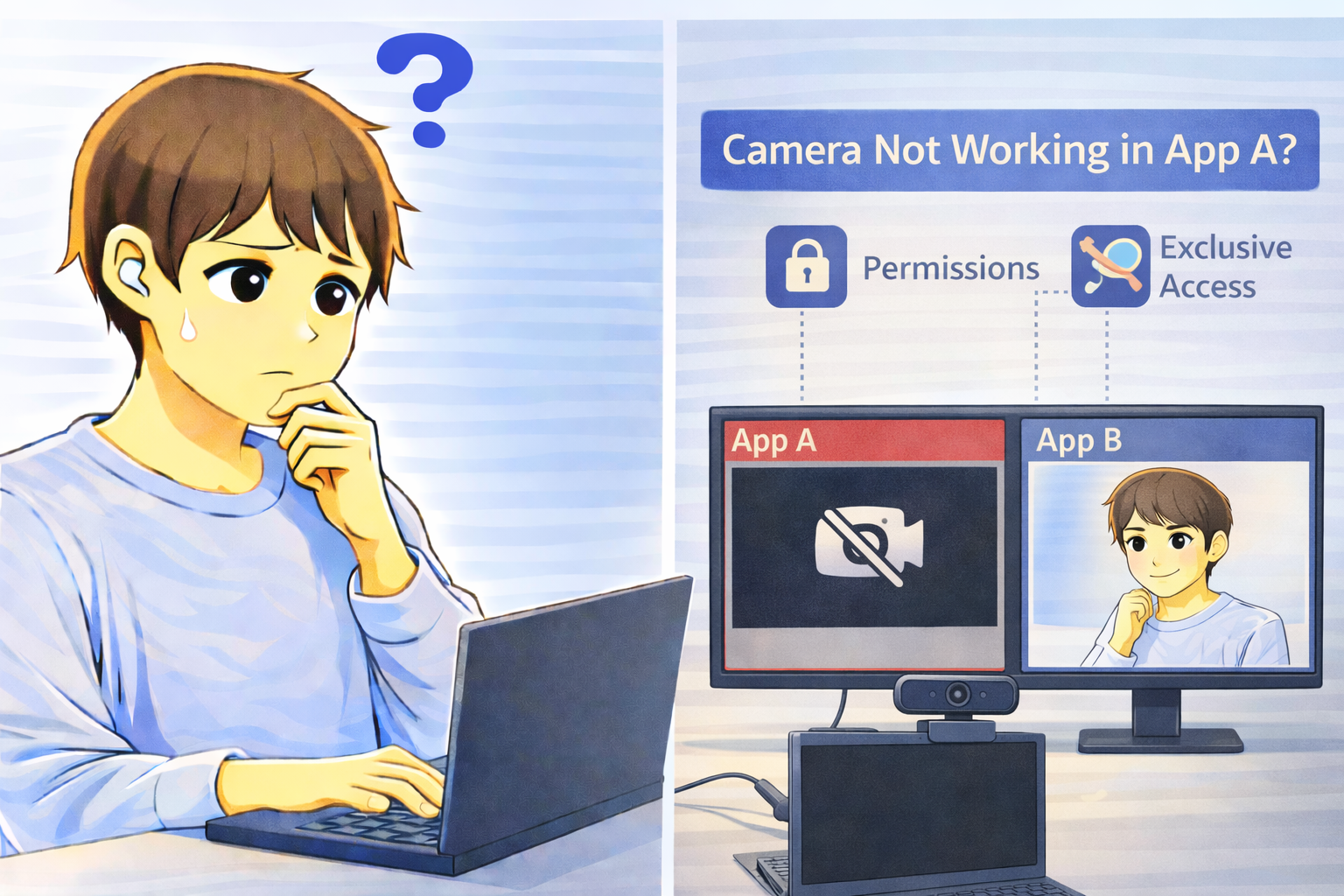
権限設定・排他制御・アプリ設定の3つに分類できます。
アプリにカメラ利用権限が付与されていない
Windowsのプライバシー設定では、
アプリごとにカメラ利用の許可・不許可を細かく管理できます。
そのため、他のアプリには許可されていても、
問題のアプリだけがブロックされていることがあります。
別のアプリがカメラを排他的に使用している
一部のアプリは、カメラを排他的に占有する仕様になっています。
この状態では、別のアプリから同時にカメラを使おうとしても、
「使用中」や「アクセスできない」といったエラーが出ます。
バックグラウンドで起動しているケースもあるため注意が必要です。
アプリ内で誤ったカメラが選択されている
内蔵カメラと外付けUSBカメラを併用している場合、
アプリ内設定で存在しないカメラや、
現在使えないカメラが選択されていることがあります。
この場合、カメラ自体は正常でも映像は表示されません。
特定アプリでカメラが使えないときの確認・切り分け手順
ここからは、実際に確認していく順番を解説します。
上から順に進めることで、無駄なく原因を特定できます。
OSのプライバシー設定で該当アプリの権限を確認する
Windowsの設定画面からプライバシー関連項目を開き、
カメラへのアクセスが有効になっているかを確認します。
さらに、問題が起きているアプリが個別に許可されているかもチェックしてください。
他のカメラ使用アプリをすべて終了する
会議アプリ、録画ソフト、カメラアプリなど、
カメラを使いそうなアプリをすべて終了します。
タスクトレイやバックグラウンド起動にも注意しましょう。
その後、問題のアプリだけを起動して確認します。
アプリ内のカメラデバイスを選び直す
アプリの設定画面を開き、
使用するカメラデバイスを確認します。
複数ある場合は、
一度別のカメラに切り替えてから戻すと改善することもあります。
アプリを再起動・再インストールしてみる
一時的な設定不具合であれば、
アプリの再起動や再インストールで改善することがあります。
頻繁に起きる場合は、最新版への更新も検討しましょう。
改善しない場合に考えるポイント
上記をすべて試しても改善しない場合は、
次の可能性を考える必要があります。
アプリ固有の仕様や制限
一部の業務用アプリや古いソフトでは、
特定のカメラや環境に対応していないことがあります。
公式の動作環境を確認することも重要です。
OSやドライバーとの相性問題
アップデート直後に発生した場合は、
アプリとOS・ドライバーの相性問題の可能性もあります。
時間を置いた更新で改善することもあります。
よくある質問(Q&A)
Q. 他のアプリでは映るのに、1つだけ使えないのはなぜですか?
A. そのアプリだけカメラ権限が許可されていない、または別アプリがカメラを占有している可能性があります。
Q. 「カメラが使用中」と表示される場合はどうすればいいですか?
A. 他のカメラ使用アプリをすべて終了し、必要であればPCを再起動してから再度試してください。
Q. 内蔵カメラとUSBカメラの切り替えがうまくいきません
A. アプリ内のカメラ設定で、正しいデバイスが選択されているか確認することが重要です。
Q. 再発を防ぐためにできることはありますか?
A. 会議前にカメラ設定と起動中アプリを確認しておくことで、トラブルを未然に防ぎやすくなります。