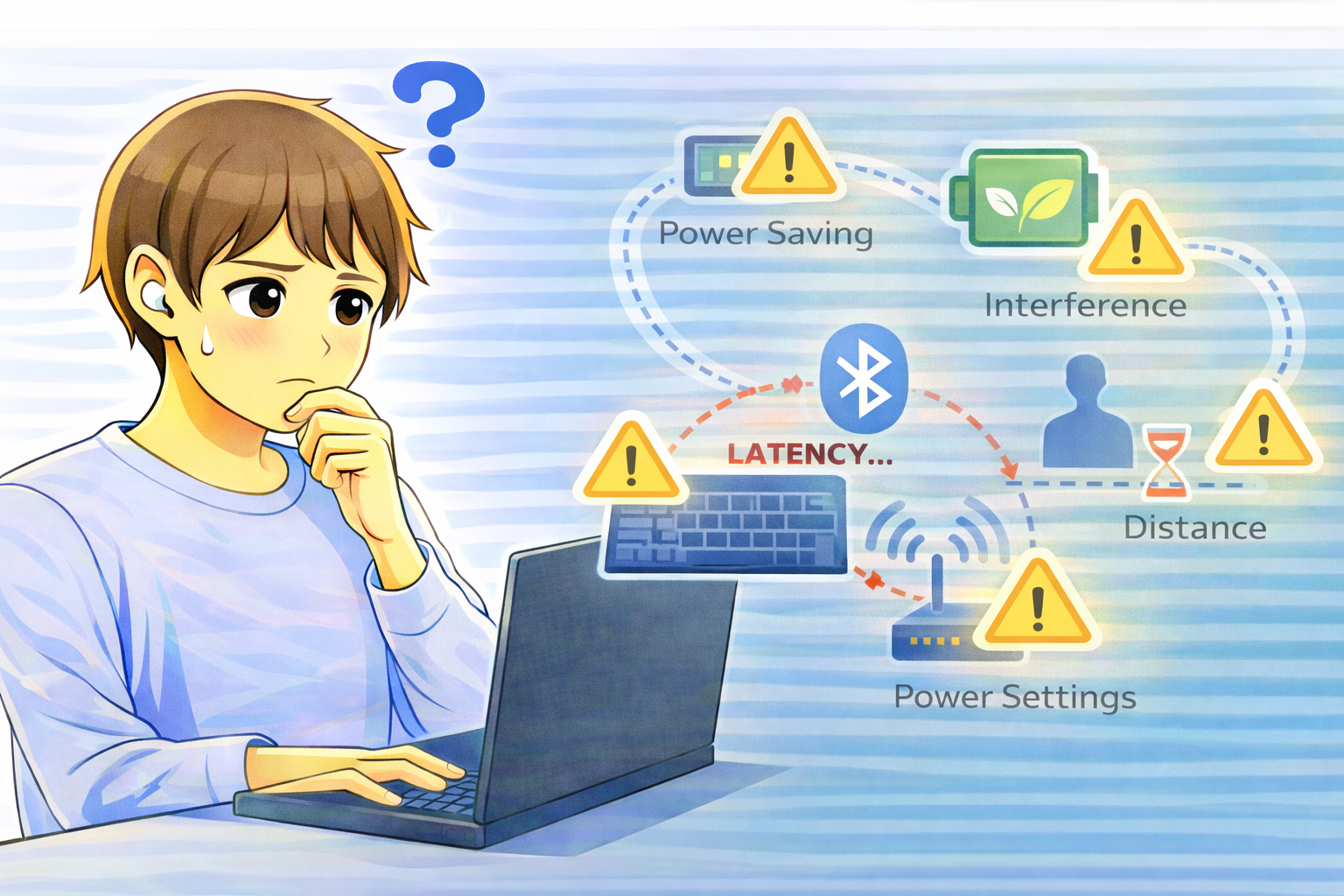
Bluetoothキーボードを使っていると、「キーを打ってから文字が表示されるまでワンテンポ遅れる」「しばらく入力してからまとめて文字が出る」といった遅延を感じることがあります。
入力自体は受け付けているため、一見するとパソコンの動作が重いだけのようにも見えますが、実際にはBluetooth通信特有の問題が関係しているケースが多くあります。
この遅延は故障とは限らず、使用環境や設定を見直すことで改善できる可能性があります。
まずは原因を切り分けながら、適切な対処を行っていきましょう。
Bluetoothキーボードの遅延でよくある症状
入力してから画面に反映されるまで遅れる
キー入力後に文字が少し遅れて表示される場合、Bluetooth通信が一時的に省電力状態から復帰している可能性があります。
特に、しばらく入力していなかった後に起きやすい症状です。
入力がまとめて表示される
数文字入力したあとに、まとめて一気に表示される場合は、通信が一時的に途切れていた可能性があります。
電波干渉や距離の問題が関係していることも少なくありません。
Bluetoothキーボードが遅延する主な原因
省電力機能によるスリープ挙動
Bluetoothキーボードは電池持ちを優先するため、一定時間操作がないと自動的に省電力状態に入る設計になっています。
この状態から再び入力を行う際、通信が復帰するまでのわずかな時間が遅延として体感されます。
毎回入力の最初だけ遅れる場合は、この原因が疑われます。
電波干渉の影響
Bluetoothは2.4GHz帯の電波を使用しており、Wi-FiルーターやBluetoothイヤホン、ワイヤレスマウスなどと干渉しやすい特徴があります。
また、USB3.0対応の外付けストレージなども電波ノイズを発生させることがあり、遅延や入力抜けの原因になります。
距離や遮蔽物による通信品質の低下
Bluetoothキーボードとパソコンの距離が離れすぎていたり、机の下や金属製デスクなどで遮蔽物があると、通信品質が低下します。
この状態では、入力遅延が発生しやすくなります。
電池残量の低下
電池残量が少なくなると、通信出力が弱まり、反応が遅くなることがあります。
完全に切れる前段階で、遅延として症状が出るケースも多いため注意が必要です。
BluetoothドライバーやOSの影響
Bluetoothドライバーが古い、またはOSアップデート直後の場合、通信処理が最適化されておらず遅延が発生することがあります。
キーボード自体に問題がなくても、パソコン側の要因で遅く感じることがあります。
切り分けチェック(原因を特定する手順)
パソコンに近づけて入力テストする
まずはキーボードをパソコンの近くで使用し、遅延が改善するか確認してください。
改善する場合、距離や遮蔽物が原因と判断できます。
周辺の無線機器を一時的に離す
Wi-FiルーターやBluetooth機器、USB3.0対応機器などを一時的に離し、遅延の変化を確認します。
変化があれば、電波干渉が原因の可能性が高くなります。
電池交換・充電を行う
新品の電池に交換する、またはフル充電の状態で再度入力テストを行ってください。
これだけで遅延が解消されることもあります。
Bluetoothキーボードの遅延を減らす対処法
ペアリングをやり直す
一度キーボードのデバイス登録を削除し、再度ペアリングを行うことで通信状態が改善することがあります。
設定の不整合が原因の場合に有効です。
Bluetoothドライバーを更新する
Bluetoothドライバーを最新状態に更新することで、通信の安定性や反応速度が改善するケースがあります。
更新後は再起動も行いましょう。
使用環境を整える
電波干渉源から距離を取り、障害物を減らすことで通信品質が向上します。
パソコンの配置を少し変えるだけで、遅延が改善することもあります。
省電力設定を見直す
パソコン側の省電力設定が強く働いている場合、Bluetooth通信が制限されることがあります。
設定を見直すことで、入力遅延を防げる場合があります。
よくある質問(Q&A)
Q. 最初の1文字だけ遅れるのは故障ですか?
多くの場合、省電力状態からの復帰が原因です。
故障ではないケースがほとんどです。
Q. 特定の場所でだけ遅延します
電波干渉や遮蔽物の影響が考えられます。
使用場所や周囲の機器を見直してみましょう。
Q. どうしても遅延が気になる場合はどうすればいいですか?
有線キーボードで問題が起きないか確認し、Bluetooth特有の問題か切り分けるのがおすすめです。