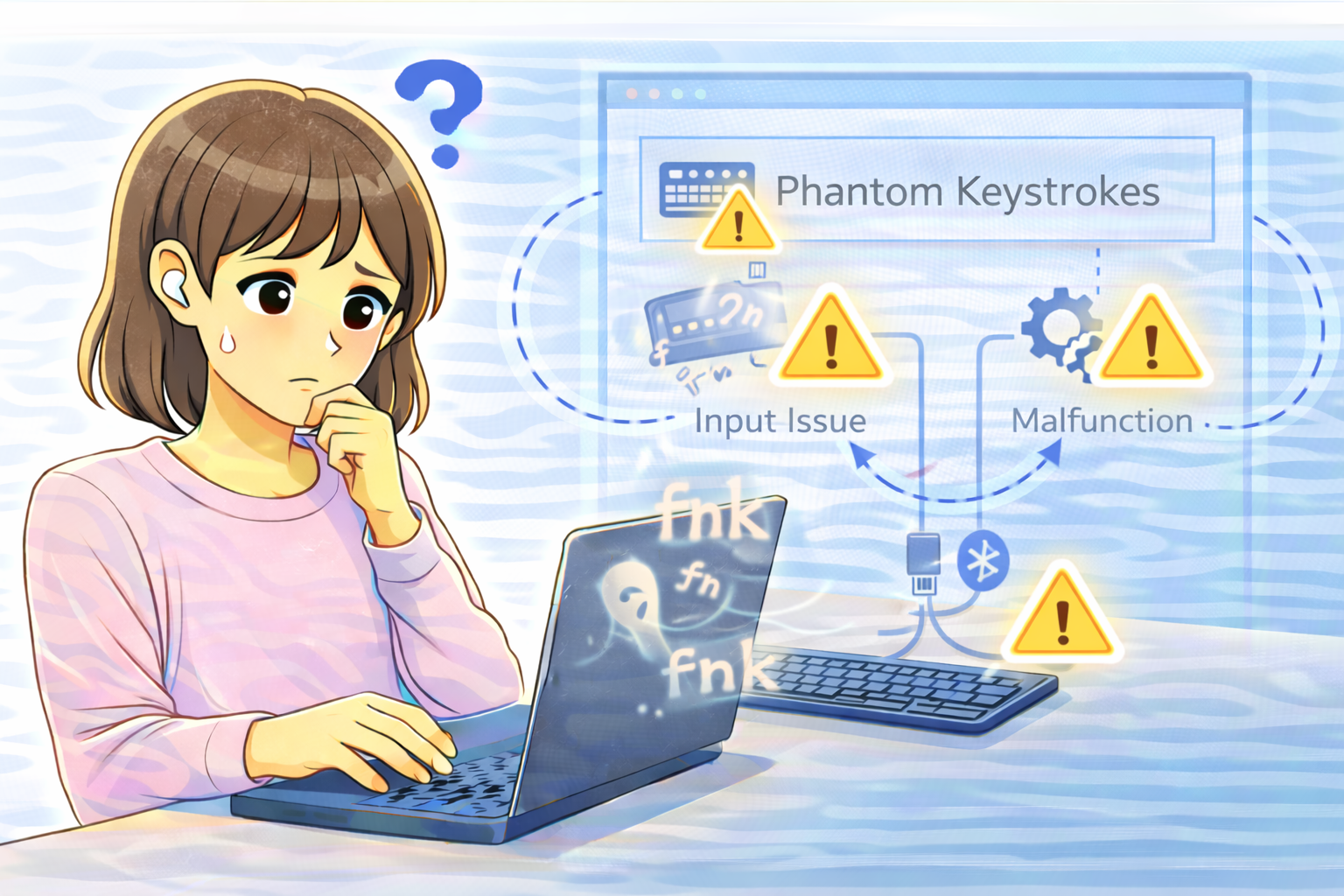
キーボードを操作していると、まったく触れていないはずのキーが勝手に入力されることがあります。
文字入力中に突然別の文字が混ざったり、EnterやBackspaceが意図せず反応したりすると、文章作成や作業がスムーズに進まず、強いストレスを感じてしまいますよね。
この症状は一見すると重い故障のように思えますが、実際には汚れや設定、ソフトウェアの影響など、比較的シンプルな原因で起きているケースも少なくありません。
慌てて買い替える前に、原因を一つずつ切り分けて確認していきましょう。
押していないキーが勝手に入力される主な原因
キーの物理的な引っかかりや戻り不良
キーの隙間にホコリやゴミ、食べかすなどが入り込むと、キーが完全に戻らず、押下状態のまま認識されることがあります。
見た目では分かりにくくても、内部でわずかに引っかかっているだけで、押していないキー入力が発生する場合があります。
特定のキーだけが勝手に入力される場合は、まずこの原因を疑ってみるとよいでしょう。
チャタリングや内部接点の劣化
キーボード内部の接点が劣化すると、キーを押していない状態でも微弱な信号が発生し、入力されたと誤認識されることがあります。
この現象はチャタリングと呼ばれ、長年使用しているキーボードや、使用頻度の高いキーで起こりやすい傾向があります。
連続して同じ文字が入力されたり、ランダムにキー入力が発生する場合は、この可能性が高くなります。
入力補助機能やIME設定の影響
OSやIMEに搭載されている入力補助機能が影響し、意図しない文字が入力されることもあります。
例えば、予測変換やショートカットキーの誤操作によって、押していないキー入力が発生したように見えるケースもあります。
設定変更やアップデート後に症状が出始めた場合は、ソフトウェア側の影響を疑ってみましょう。
常駐ソフトやショートカットの誤作動
常駐しているユーティリティソフトやキーボード制御ソフトが、キー入力をフックしている場合、予期しない入力が発生することがあります。
特に多機能キーボードやゲーミングキーボードを使用している場合は、マクロ設定やショートカット割り当てが原因になっていることもあります。
原因を切り分けるためのチェックポイント
問題のキーを物理的に確認する
まずは、勝手に入力されるキーを軽く何度か押し、スムーズに戻るか確認してください。
沈みっぱなしになっていないか、他のキーと比べて違和感がないかを見ることで、物理的な引っかかりを判断できます。
スクリーンキーボードで入力を確認する
画面上のスクリーンキーボードを表示し、勝手に入力されるキーが光るかどうか確認してみましょう。
スクリーンキーボードでも同じ入力が発生する場合は、ソフトウェアや設定側の問題である可能性が高くなります。
別のアプリや入力欄で試す
特定のアプリだけで誤入力が起きる場合は、そのアプリ固有の設定や仕様が原因であることもあります。
メモ帳やブラウザなど、複数の場所で同じ症状が出るか確認してみましょう。
別のキーボードで動作確認する
外付けキーボードや別のキーボードを接続し、同じ症状が出るか試してみてください。
別のキーボードでは問題が起きない場合、元のキーボード本体の不具合と判断しやすくなります。
今すぐ試せる対処法
キーボードの清掃を行う
エアダスターや柔らかいブラシを使い、キーの隙間に溜まったホコリやゴミを取り除きましょう。
軽度な引っかかりが原因であれば、清掃だけで症状が改善することもあります。
入力補助・ショートカット設定を見直す
IME設定やキーボードショートカットを確認し、不要な機能が有効になっていないか見直してください。
設定を初期状態に戻すことで、誤作動が解消されるケースもあります。
再起動で状態をリセットする
一時的なソフトウェア不具合であれば、再起動だけで症状が治まることもあります。
簡単な方法ですが、まず試しておきたい対処法です。
修理・買い替えを検討する判断基準
どの環境でも誤入力が発生する
別のパソコンや設定でも同じキー入力が勝手に起きる場合、キーボード内部の故障や劣化が進んでいる可能性があります。
この場合、設定変更では改善しにくくなります。
使用年数が長く症状が頻発する
長年使用しているキーボードで誤入力が頻繁に起きる場合は、買い替えを検討するタイミングかもしれません。
作業効率やストレスを考えると、新しいキーボードに交換する方が快適になることも多いです。
よくある質問(Q&A)
Q. 押していないキーが入力されるのはウイルスの影響ですか?
多くの場合はキーボード本体や設定の問題です。
ただし不安な場合は、セキュリティチェックを行っておくと安心です。
Q. 清掃しても改善しない場合はどうすればいいですか?
別のキーボードで切り分けを行い、物理故障かどうかを判断しましょう。
Q. ノートPCでも同じ原因が考えられますか?
考えられます。
ノートPCでは特に汚れや経年劣化による影響が出やすいため、早めの対処が大切です。