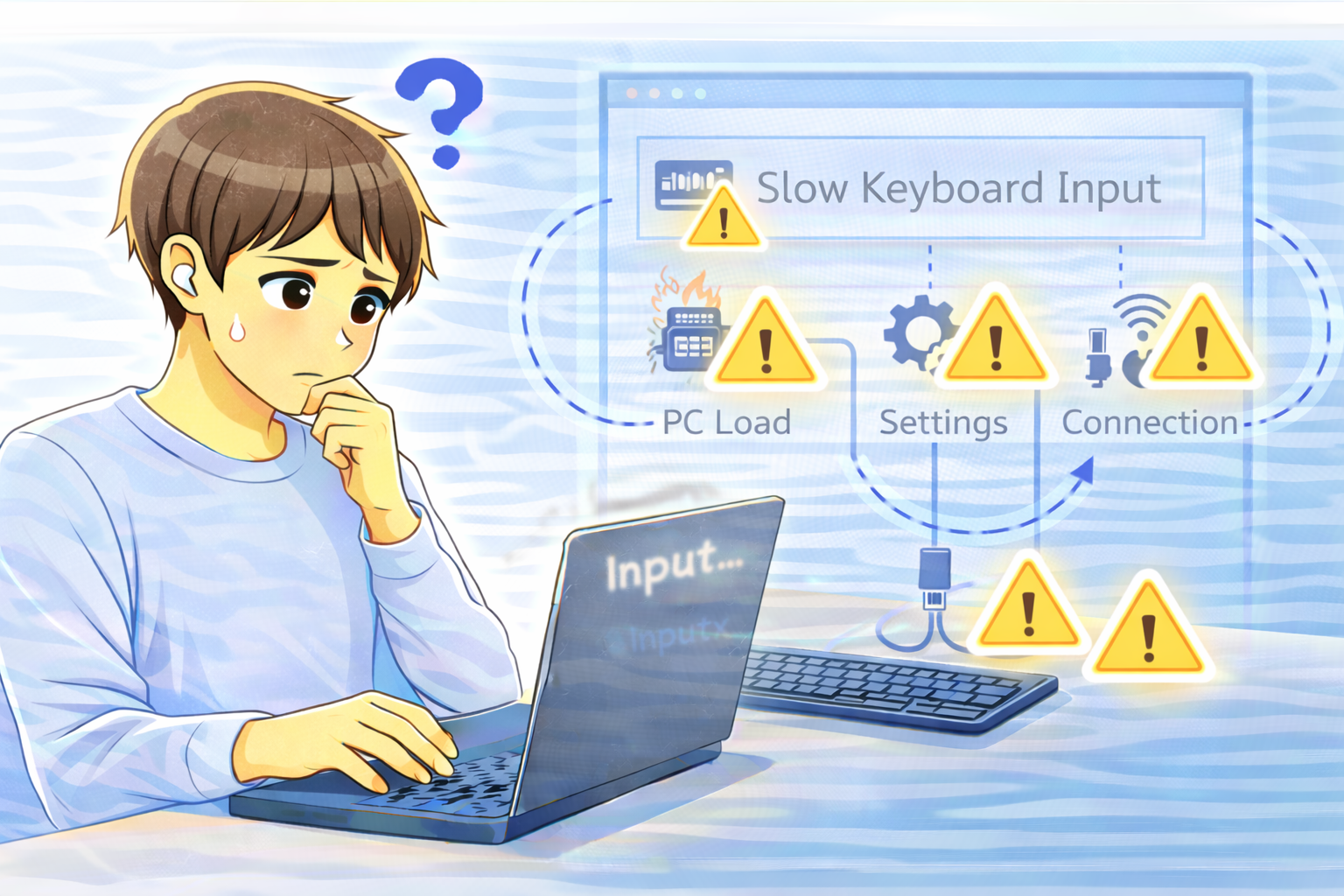
キーボードで文字を入力したときに、ワンテンポ遅れて表示されたり、キーを押しても反応が鈍く感じたりすることがあります。
タイピングのリズムが崩れるだけでなく、長文入力や作業効率にも大きく影響するため、地味ながらストレスの大きいトラブルです。
この症状はキーボードの故障だけが原因とは限らず、パソコン側の負荷や設定、接続環境の影響で起きているケースも非常に多く見られます。
原因を一つずつ切り分けていけば、簡単な見直しだけで改善する可能性もあります。
キーボード入力が遅く感じる主な原因
パソコンの処理負荷が高くなっている
CPUやメモリの使用率が高い状態では、キーボード入力の処理が後回しになり、反映が遅れることがあります。
重いアプリを複数起動しているときや、バックグラウンドで更新・同期処理が走っているときに起こりやすい症状です。
入力自体は受け付けているものの、画面表示が追いつかず、反応が重く感じてしまいます。
キーリピート・入力速度設定の影響
キーリピート速度や入力反応の設定が極端な値になっていると、キーを押してから文字が表示されるまでに遅延が生じたように感じることがあります。
アップデート後や設定変更後に症状が出始めた場合は、ここを疑ってみるとよいでしょう。
無線キーボードやUSB接続の不安定さ
無線キーボードでは、電波干渉や電池残量の低下によって通信が遅れ、入力がワンテンポ遅れることがあります。
有線キーボードでも、USBポートの接触不良やハブ経由接続によって、通信遅延が発生するケースがあります。
ドライバーやOSの一時的不調
長時間パソコンを起動し続けていると、入力デバイス関連の処理が不安定になることがあります。
特に再起動を長く行っていない環境では、入力遅延として症状が現れる場合があります。
まず最初に確認すべき基本ポイント
不要なアプリを終了して負荷を下げる
タスクマネージャーなどでCPUやメモリ使用率を確認し、不要なアプリを終了させてみましょう。
負荷が下がることで、キーボード入力の反応が改善するケースは少なくありません。
キーリピート設定を確認・調整する
キーボード設定画面を開き、キー入力の反応速度やリピート速度が極端になっていないか確認してください。
少しずつ調整し、違和感のない速度に戻すことで、重さが解消されることがあります。
パソコンを再起動する
一時的な処理不調が原因の場合、再起動だけで入力遅延が改善することも多いです。
簡単ですが、まず試しておきたい基本的な対処法です。
接続面で見直したいポイント
USBポートを変更してみる
有線キーボードの場合は、一度USBを抜き、別のポートに差し替えてみてください。
USBハブを使用している場合は、パソコン本体に直接接続すると安定することがあります。
無線キーボードの電池・距離を確認する
電池残量が少なくなると、入力遅延が起こりやすくなります。
新品の電池に交換する、または十分に充電した状態で再度確認しましょう。
あわせて、レシーバーや本体との距離が離れすぎていないかもチェックしてみてください。
周囲の無線機器との干渉を減らす
Wi-FiルーターやBluetooth機器が近くにあると、無線通信が不安定になることがあります。
配置を少し変えるだけで、反応が改善するケースもあります。
改善しない場合の判断基準
別のキーボードで動作確認する
別のキーボードを接続し、同じ遅延が発生するか確認してみましょう。
他のキーボードでは問題が起きない場合、元のキーボード固有の問題が疑われます。
使用年数と症状の頻度を考える
長年使っているキーボードで、設定や接続を見直しても改善しない場合は、内部劣化が進んでいる可能性があります。
作業効率を考えると、買い替えを検討するのも一つの選択です。
よくある質問(Q&A)
Q. 入力が遅いのはキーボードの故障ですか?
必ずしも故障とは限りません。
パソコンの負荷や設定、接続環境が原因であることも多いため、切り分け確認がおすすめです。
Q. 無線キーボードの方が遅延しやすいですか?
環境によっては遅延が起きやすくなります。
電池や配置を見直すことで改善するケースも多いです。
Q. 再起動しても直らない場合はどうすればいいですか?
別のキーボードで確認し、キーボード本体かパソコン側かを切り分けると判断しやすくなります。