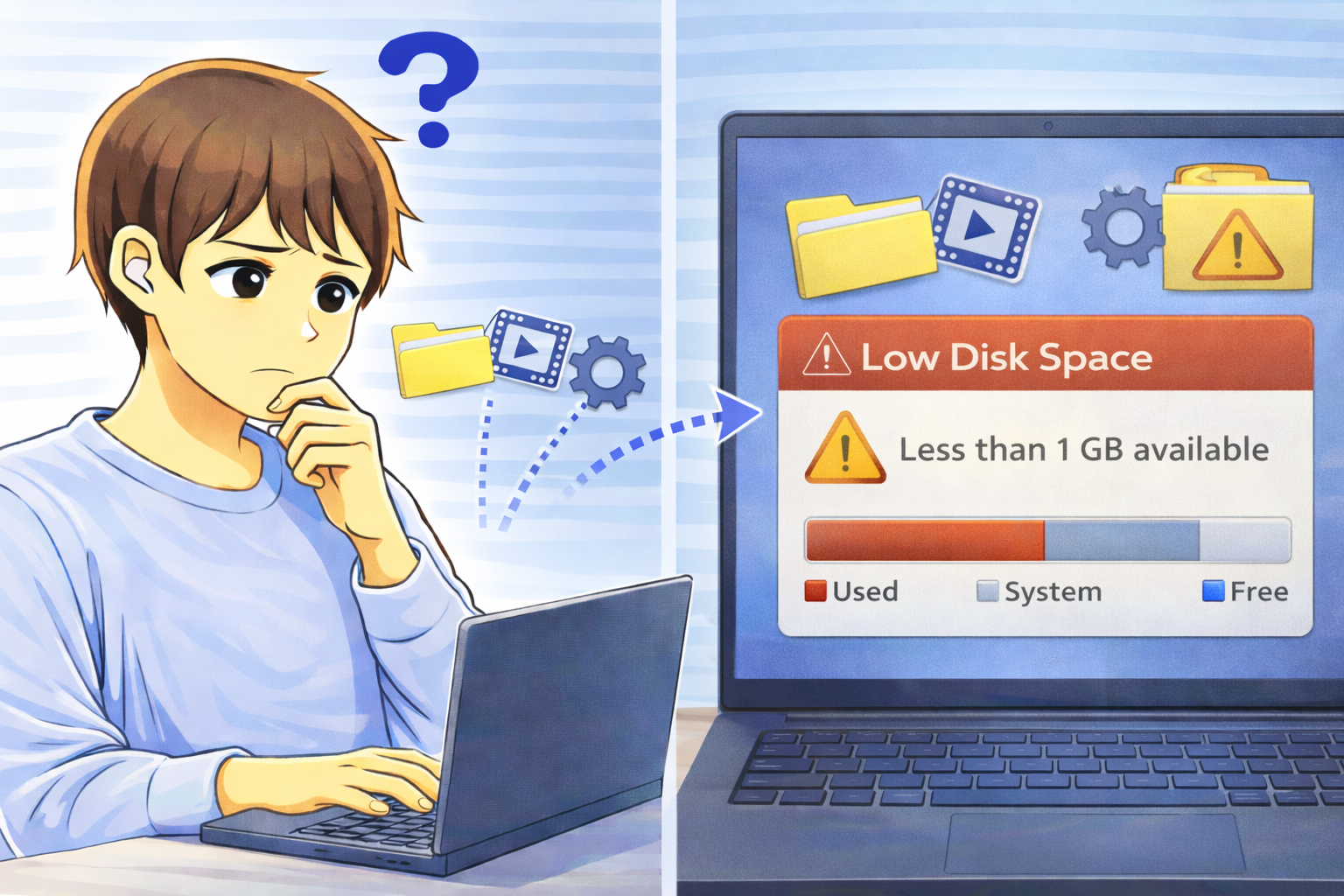
パソコンを起動したときや、ファイル保存時に「空き容量が不足しています」と表示され、驚いた経験はありませんか?
特に大きなデータを保存した覚えがない場合、余計に不安になりがちです。
実はこの症状、ユーザーが意識しないところでストレージが使われているケースが少なくありません。
何もしていないのに空きが減っている
操作した記憶がないのに空き容量が減っている場合、バックグラウンドで動作している処理が関係していることがあります。
OSの更新ファイルやログ、一時データなどは自動で作成されるため、気づかないうちに容量を圧迫してしまうことがあるのです。
特に長期間メンテナンスをしていない環境では、この傾向が強くなります。
容量不足の警告が突然表示される
これまで問題なく使えていたのに、急に警告が出る場合は、短時間で大容量データが生成された可能性も考えられます。
動画編集ソフトの書き出しデータや、アプリのキャッシュ、システムバックアップなどが一気に増えると、空き容量は想像以上に減少します。
空き容量が減る主な原因
原因を把握せずに削除を進めると、かえってトラブルを招くことがあります。
まずは代表的な原因を押さえておきましょう。
バックアップや一時ファイルの蓄積
自動バックアップ機能は便利ですが、設定によっては過去のデータが大量に残り続けることがあります。
また、アプリやブラウザが作成する一時ファイルも、使われないまま保存され続けるケースが多いです。
普段見えない場所に保存されるため、存在に気づきにくいのが厄介な点です。
大容量ファイルの保存
動画ファイルやディスクイメージ、ゲームデータなどは、1つで数十GBを超えることも珍しくありません。
特にダウンロードフォルダやデスクトップに放置されている場合、容量を大きく消費している原因になりやすいです。
思い当たるデータがないか、一度確認しておくと安心です。
システム関連データの肥大化
OSの更新データや復元ポイント、ログファイルなど、システムが自動生成する領域も容量を使用します。
これらは通常ユーザーが直接触らないため、知らないうちに増え続けてしまうことがあります。
確認と対処の進め方
闇雲に削除するのではなく、使っている容量を把握しながら進めるのがポイントです。
容量を使用しているフォルダを確認する
まずは、どのフォルダがどれくらい容量を使っているかを確認しましょう。
標準機能や専用ツールを使えば、容量の大きいフォルダやファイルを一覧で確認できます。
ここで初めて、原因となっているデータが見えてくることも多いです。
不要なデータを整理する
不要なファイルや、すでに使っていないバックアップデータは整理の対象になります。
特に一時ファイルや古いダウンロードデータは削除しても影響が出にくいケースがほとんどです。
無理に一度で片付けようとせず、少しずつ整理すると失敗しにくくなります。
外部ストレージの活用も検討する
今後も大容量データを扱う予定がある場合、外付けストレージやクラウドを併用するのも一つの方法です。
内蔵ストレージの空きに余裕ができると、動作の安定にもつながります。
高速性を重視したい場合は外付けSSD、保存容量を重視したい場合は外付けHDDが向いています。
用途に応じて選ぶことで、空き容量不足のストレスを大きく減らすことができます。
- 高速で持ち運びにも向いた外付けSSDを探す場合はこちら
外付けSSDをAmazonで見る - 大容量データの保存に向いた外付けHDDを探す場合はこちら
外付けHDDをAmazonで見る
作業時の注意点
システム領域は安易に削除しない
容量を空けたい気持ちが先行すると、システム関連フォルダに手を出したくなるかもしれません。
しかし、重要なファイルを削除すると起動しなくなったり、動作が不安定になる恐れがあります。
削除する前に内容を必ず確認し、不安がある場合は触らない判断も大切です。
よくある質問(Q&A)
Q. 本当に何もしていないのに容量が減ることはありますか?
A. あります。
OSの更新データや一時ファイル、アプリのキャッシュなどは自動で作成されるため、ユーザー操作がなくても空き容量が減ることがあります。
Q. 一時ファイルは削除しても問題ありませんか?
A. 基本的には問題ありません。
多くは不要になったデータですが、削除前にシステムやアプリを終了しておくと安全性が高まります。
Q. 空き容量が少ないとどんな影響がありますか?
A. 動作が重くなったり、更新や保存ができなくなることがあります。
ある程度の余裕を保っておくと、トラブルを防ぎやすくなります。
Q. 定期的に確認した方がいいですか?
A. はい。月に一度程度でも容量を確認しておくと、急な容量不足を避けやすくなります。
早めに気づける点もメリットです。