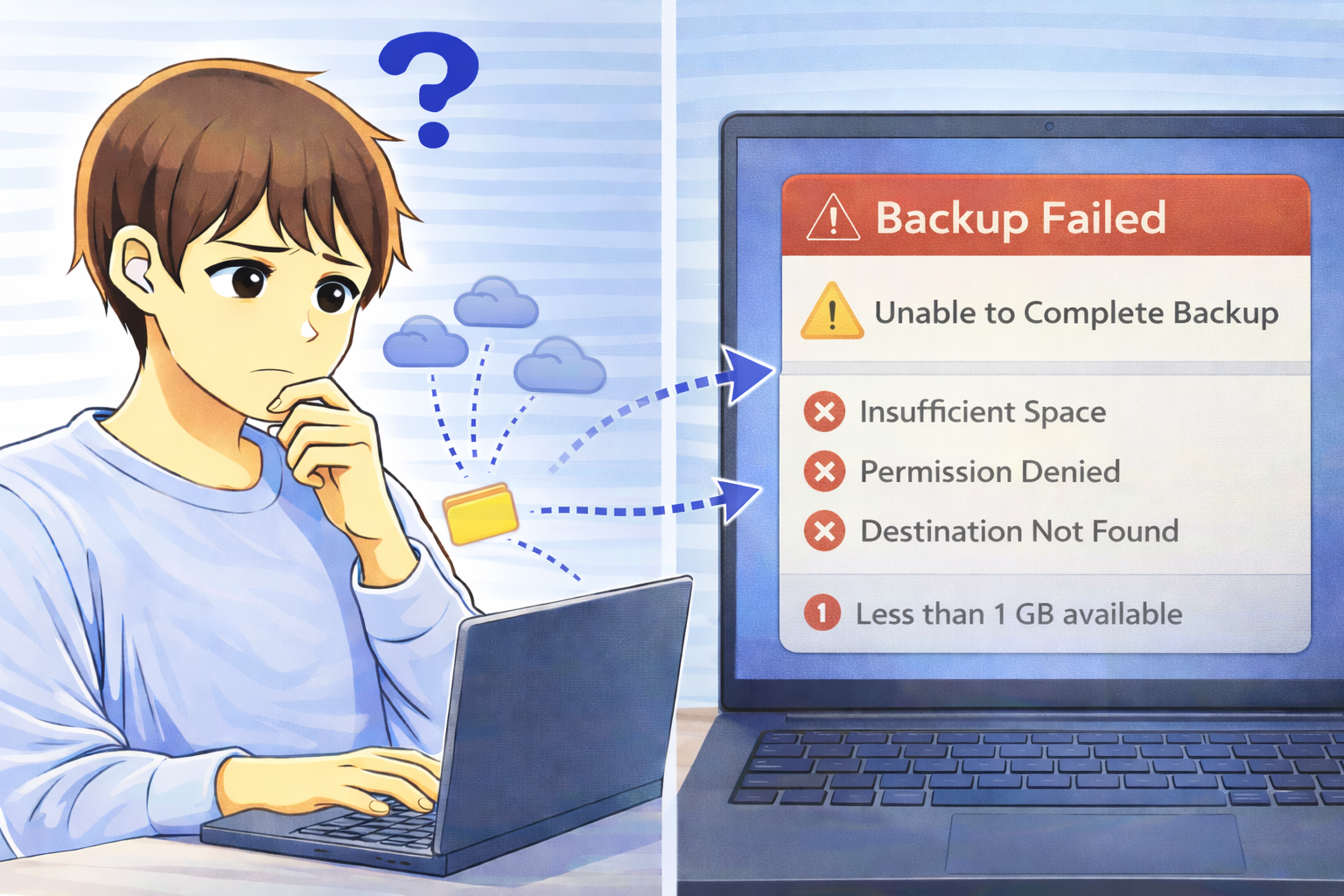
大切なデータを守るためにバックアップを実行したのに、途中で止まってしまったり、そもそも始まらなかったりすると不安になりますよね。
しかも原因が表示されない場合、「何が悪いのかわからない」と感じやすいものです。
バックアップの失敗にはいくつか典型的なパターンがあり、順番に切り分けていくことで解決しやすくなります。
途中でエラーが出て処理が止まる
バックアップの進行中にエラーが表示され、そのまま中断されるケースは少なくありません。
この場合、保存先の空き容量が足りていなかったり、書き込み中にストレージ側で問題が起きている可能性があります。
一見問題なさそうに見える環境でも、実際には余裕が足りていないこともあるため注意が必要です。
バックアップ自体が開始されない
実行ボタンを押してもバックアップが始まらない場合、設定や権限の問題が関係していることがあります。
特に外付けストレージやネットワーク上の保存先を指定している場合、アクセスが許可されていないことで処理が止まってしまうケースもあります。
バックアップが失敗する主な原因
原因を正しく把握できれば、無駄な操作を減らせます。
よくあるポイントを整理して確認してみましょう。
保存先の空き容量不足
バックアップ先の容量が、バックアップ対象のデータ量より少ない場合、処理は最後まで完了しません。
途中までは進んでいるように見えても、最終段階で止まることもあります。
見た目の空き容量だけで判断せず、余裕を持った状態を確保しておくと安心です。
アクセス権限の問題
保存先に書き込み権限がない場合、バックアップは正常に実行されません。
管理者権限が必要な場所や、読み取り専用になっているフォルダを指定していると、エラーが出やすくなります。
特に初めて使う保存先では、この点を見落としがちです。
保存先ストレージの不具合や劣化
外付けHDDやUSBメモリなどのストレージにエラーや劣化があると、バックアップ中に処理が停止することがあります。
以前は使えていたストレージでも、経年劣化によって書き込みが不安定になることは珍しくありません。
確認と対処の進め方
原因を一つずつ切り分けながら対処すると、無駄な再試行を減らせます。
保存先を変更して試す
まずは、別のドライブや別のストレージを保存先に指定してバックアップを試してみましょう。
これで正常に完了する場合、元の保存先に問題がある可能性が高くなります。
切り分けとして非常に有効な方法です。
空き容量と権限を再確認する
保存先に十分な空き容量があるか、そして書き込み権限があるかを改めて確認します。
少し余裕を持たせておくことで、途中エラーを防ぎやすくなります。
設定画面を見直すだけで解決することも意外と多いポイントです。
ストレージの状態をチェックする
外付けストレージを使っている場合は、エラーチェックを実行したり、別のパソコンで認識されるか確認してみるのも有効です。
不安定な状態のまま使い続けると、バックアップだけでなくデータ自体に影響が出る可能性もあります。
再発を防ぐために意識したいポイント
定期的にバックアップ先の状態を確認する
バックアップは「設定して終わり」ではなく、定期的に成功しているかを確認することが大切です。
保存先の空き容量やストレージの状態を把握しておくと、突然の失敗を防ぎやすくなります。
バックアップ完了を確認する習慣をつける
自動バックアップを使っている場合でも、完了しているかどうかを時々チェックしておくと安心です。
失敗に早く気づければ、データを失うリスクも抑えやすくなります。
よくある質問(Q&A)
Q. バックアップが途中で止まるのはよくあることですか?
A. はい、保存先の容量不足やストレージの状態によっては珍しくありません。
原因を切り分けて確認することで解決しやすくなります。
Q. 外付けHDDが原因かどうかはどう判断すればいいですか?
A. 別の保存先に変更してバックアップが成功するかを確認すると判断しやすくなります。
成功する場合、元のHDDに問題がある可能性が高いです。
Q. 権限の設定は必ず確認したほうがいいですか?
A. はい。
特に初めて使う保存先や、共有フォルダを指定している場合は確認しておくと安心です。
Q. バックアップ先の空き容量はどれくらい必要ですか?
A. バックアップ対象データよりも余裕を持った容量が必要です。
ギリギリの状態だと途中で失敗しやすくなります。