USBメモリや外付けHDD、外付けSSDを使用中に、
「安全な取り外し」をせずに抜いてしまった経験はありませんか?
多くの場合は問題なく再接続できますが、
タイミングによっては再接続しても認識されない、
エラー表示が出るといったトラブルが発生することがあります。
この記事では、誤って取り外した後にストレージが認識されなくなる原因、
症状別の切り分け方法、正しい復旧のポイント、
そしてやってはいけない危険な対応について詳しく解説します。
安全な取り外しをせずに抜いた後の代表的な症状
再接続してもストレージが表示されない
USBポートに挿し直しても、
エクスプローラーやFinder、ディスク一覧に表示されない場合、
ファイルシステムや認識情報が破損している可能性があります。
特にファイルコピー中や書き込み中に抜いた場合は、
OSが「正しく取り外された」と認識できていません。
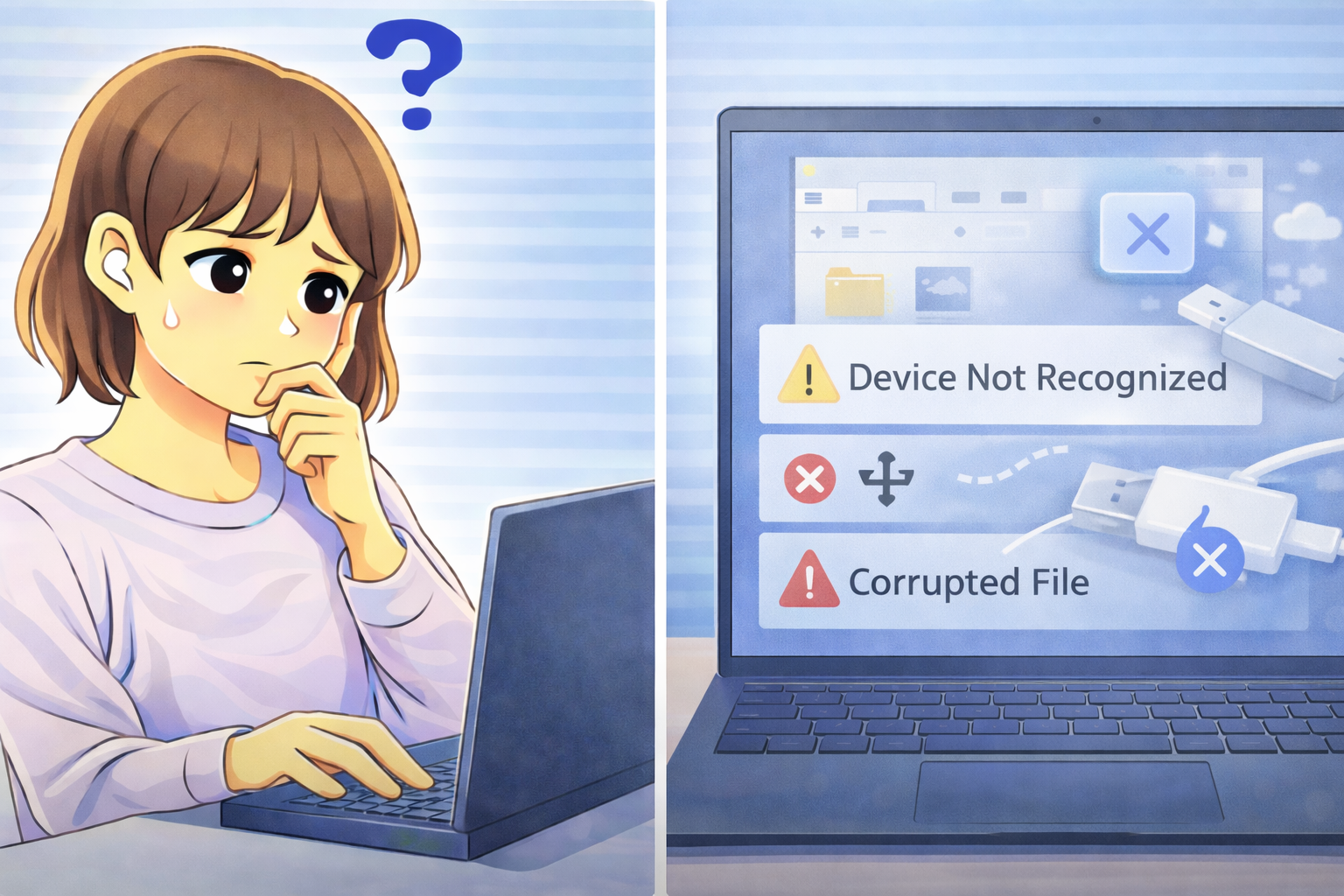
エラーメッセージが表示される
以下のような表示が出ることがあります。
- 「このドライブにアクセスできません」
- 「フォーマットする必要があります」
- 「ファイルまたはディレクトリが壊れています」
これらは即故障を意味するものではありませんが、
誤った対応をするとデータ消失につながります。
誤って取り外した後に認識しなくなる主な原因
ファイルシステムの不整合・管理情報の破損
ストレージは、ファイルの実体とは別に、
「どこに何があるか」を管理する情報(ファイルシステム)を持っています。
書き込み中に抜くと、
この管理情報だけが中途半端な状態で残り、
OSが正常な構造として認識できなくなることがあります。
OS側の一時的な認識エラー
安全な取り外しをせずに抜いた場合、
OS側が「まだ接続中」と誤認識したままになることがあります。
この状態では、再接続しても新しいデバイスとして認識されず、
表示されないケースがあります。
電源・USB制御の不整合
外付けHDDやUSB給電のSSDでは、
電源断のタイミングによって制御チップが不安定になり、
一時的に応答しなくなることがあります。
認識しない場合の確認・復旧ポイント
まずはPCを再起動する
最初に試すべきなのはPCの再起動です。
再起動により、
USB管理情報やデバイス状態がリセットされ、
何事もなかったように認識されるケースは非常に多くあります。
別のUSBポートに接続する
同じポートを使い続けると、
エラー状態が引き継がれることがあります。
PC本体の別ポートに直接接続し、
USBハブは避けて確認してください。
別のPCで認識されるか確認する
他のPCで正常に認識される場合、
ストレージ本体は無事で、
元のPC側の一時的な問題と判断できます。
やってはいけない注意点
すぐにフォーマットしない
「フォーマットが必要です」と表示されても、
データが必要な場合は絶対にすぐ実行しないでください。
フォーマットすると管理情報が書き換えられ、
復旧が難しくなる可能性があります。
何度も抜き差しを繰り返さない
認識しないからといって何度も抜き差しすると、
状態が悪化することがあります。
1回ずつ手順を踏んで確認することが重要です。
Q&A|誤って取り外した後のよくある質問
Q1. 一度抜いただけで壊れることはありますか?
A. 物理的に壊れることは稀ですが、
書き込み中だった場合は管理情報が壊れることがあります。
Q2. 再起動で直らない場合はどうすればいい?
A. 別PCでの確認、ディスク管理での表示確認を行い、
重要データがある場合は無理な操作を避けてください。
Q3. データ復旧ソフトを使ってもいいですか?
A. 状態によっては有効ですが、
誤操作で上書きすると復旧率が下がるため慎重に判断しましょう。
まとめ
安全な取り外しをせずに抜いてしまった後でも、
慌てず正しい手順を踏めば復旧できるケースは多いです。
- まずは再起動・ポート変更で切り分け
- フォーマットは最後の手段
- 重要データがある場合は慎重に対応
「認識しない=即故障」と判断せず、
データ保護を最優先に冷静に対応することが大切です。