パソコンで作業をしている最中に、
突然画面が真っ暗になって操作できなくなった経験はありませんか。
マウスやキーボードを触ると戻ることもあれば、
しばらく何も映らず不安になるケースもあります。
このような「使用中に画面が消える」症状は、
本体の故障を疑ってしまいがちですが、
実際には省電力設定や電源供給、接続状態が原因になっていることも多くあります。
設定を見直すだけで改善する場合も少なくありません。
本記事では、画面が突然消えるときに考えられる原因を整理しながら、
初心者でも順番に確認できる切り分けポイントと対処方法を
分かりやすく解説していきます。
突然画面が消えるときに見られる代表的な症状
まずは、どのような状況で画面が消えるのかを整理してみましょう。
症状の出方によって、原因の方向性が見えてきます。
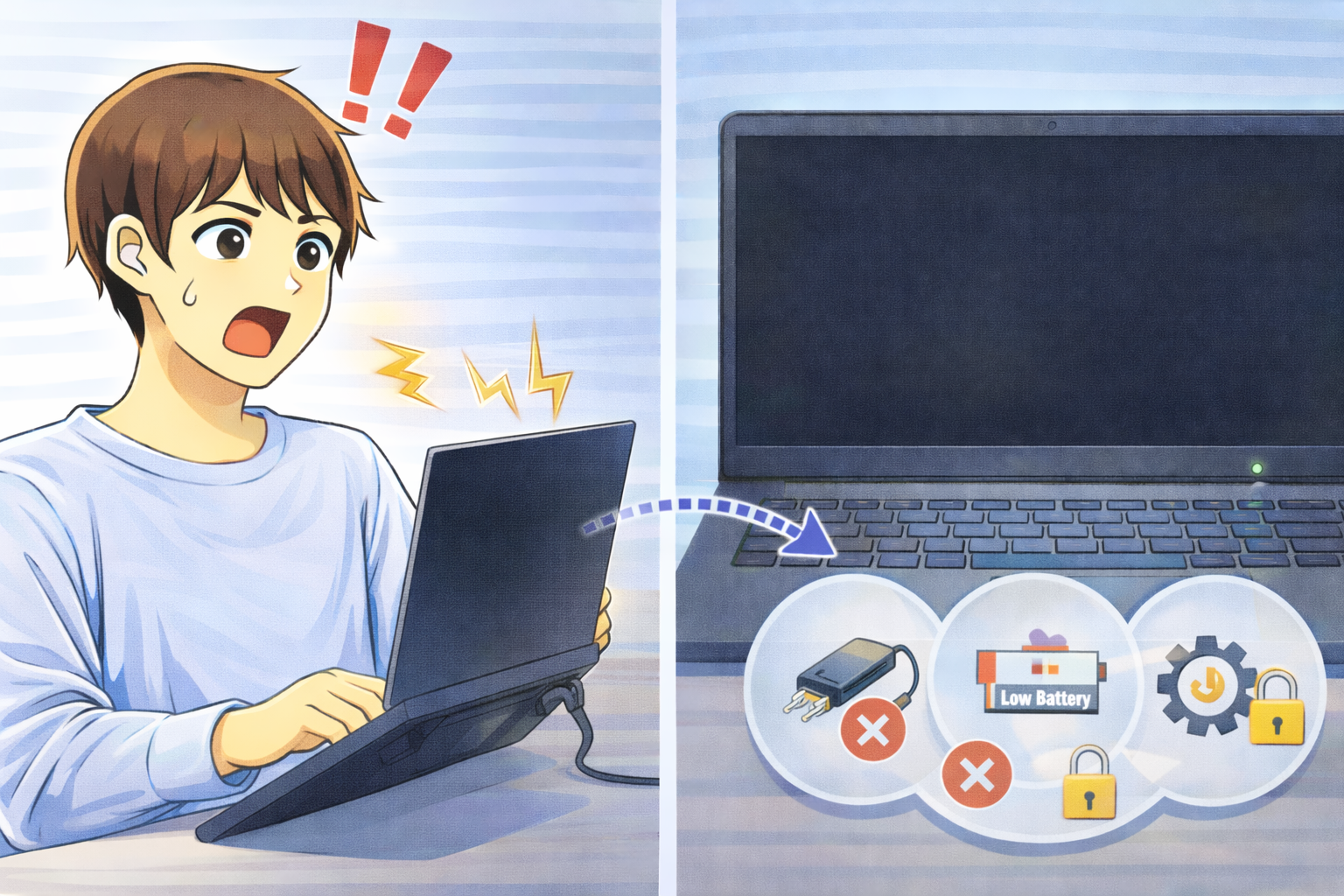
操作中に突然ブラックアウトする
作業をしている最中に、
前触れなく画面が真っ暗になる場合、
省電力設定や接続トラブルが関係している可能性があります。
パソコン自体は動いているのに、表示だけが止まるケースも少なくありません。
しばらくすると画面が戻ることがある
一度消えた画面が、マウス操作や時間経過で戻る場合は、
自動スリープや画面オフ設定が動作している可能性があります。
また、一時的な信号切断が原因であることも考えられます。
使用中に画面が消える主な原因
画面が消える原因は一つとは限りません。
いくつかの要因が重なっていることもあるため、順番に確認することが大切です。
省電力設定による画面オフ
一定時間操作がないと画面をオフにする設定が有効になっていると、
作業中でも画面が消えてしまうことがあります。
特に、電源プランの設定が変更された直後などに起きやすい原因です。
ケーブルや端子の接触不良
外部モニターを使用している場合、
ケーブルが少し動いただけで画面が消えることがあります。
HDMIやDisplayPortなどの端子は、
見た目以上に接触状態が影響することがあります。
電源供給が不安定な状態
ノートパソコンでは、
電源アダプタが抜けかけている状態になると、
電源モードが切り替わり、画面が消えることがあります。
バッテリー残量が少ない場合にも、同様の症状が出ることがあります。
確認と対処の進め方
原因を特定するには、
焦らず基本的なポイントから順番に確認していくことが重要です。
省電力・スリープ設定を確認する
まずは、画面オフまでの時間やスリープ設定を確認してみましょう。
意図せず短い時間に設定されていると、
作業中でも画面が消えてしまうことがあります。
設定を少し長めに変更するだけで改善する場合もあります。
電源アダプタとバッテリー状態を確認する
ノートパソコンの場合は、
電源アダプタがしっかり奥まで差し込まれているかを確認します。
バッテリー残量が極端に少ない場合も、
画面オフや省電力動作につながることがあります。
ケーブルを挿し直して安定性を確認する
外部モニターを使っている場合は、
モニター側とPC側のケーブルを一度抜き差ししてみましょう。
別のケーブルに交換して症状が変わるかを確認するのも有効です。
別のモニターやポートで試す
可能であれば、別のモニターや別の映像出力ポートに接続して、
同じ症状が出るかを確認します。
これにより、機器側の問題か接続環境の問題かを切り分けやすくなります。
やってはいけない注意点
画面が消えるたびに強制終了しない
画面が消えたからといって、
すぐに電源ボタン長押しで強制終了を繰り返すと、
システムに負担がかかることがあります。
まずは画面が戻るか、設定や接続を確認することが大切です。
よくある質問(Q&A)
Q. 画面が消えてもPCは動いている場合、故障ではありませんか?
A. 表示系統や設定が原因であることも多く、必ずしも故障とは限りません。
省電力設定や接続状態の確認がおすすめです。
Q. マウスを動かすと戻るのは正常ですか?
A. 画面オフ設定が働いている可能性があります。
設定を見直すことで改善することがあります。
Q. 外部モニターだけ画面が消える場合は何が原因ですか?
A. ケーブルや端子の接触不良、モニター側の省電力設定が原因になっていることがあります。
Q. すぐ修理に出したほうがいいでしょうか?
A. まずは基本的な設定や接続の確認を行ってから判断するのがおすすめです。
簡単な対処で解決するケースも多くあります。