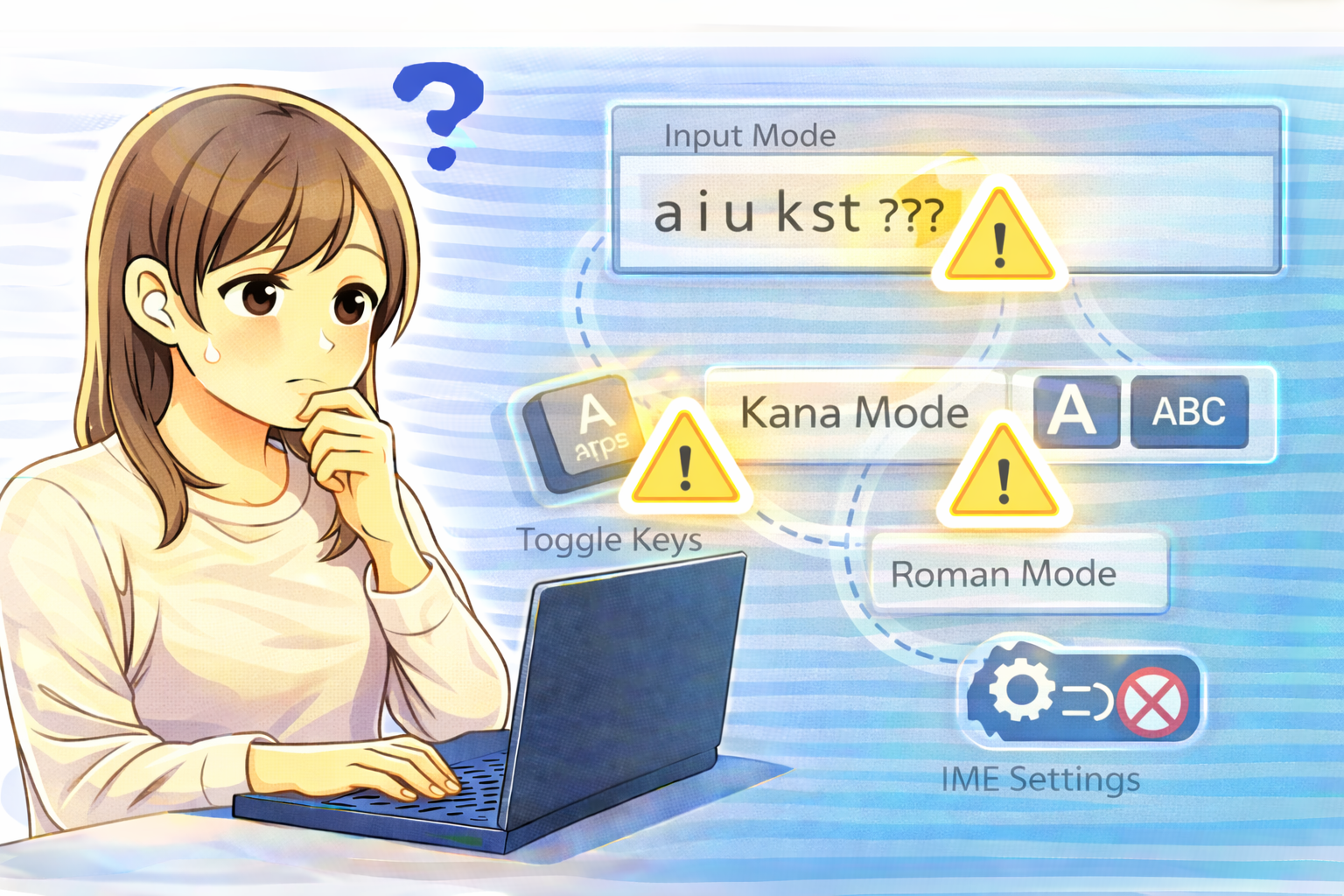
キーボードで文字を入力しようとしたところ、突然かな入力になってしまい、ローマ字入力に戻せなくなった経験はありませんか。
いつも通りに「a」「k」「s」などを押しているのに、思った文字が出てこないと、かなり戸惑ってしまいますよね。
特にローマ字入力に慣れている人にとっては、作業が止まってしまう深刻なトラブルに感じることもあります。
しかし、この症状の多くはキーボードの故障ではなく、入力方式やIME設定の切り替わりが原因です。
ポイントを押さえて確認すれば、比較的短時間で元の状態に戻せるケースがほとんどです。
かな入力になってしまう主な原因
入力モードの誤切り替え
日本語キーボードでは、特定のキー操作によって「ローマ字入力」と「かな入力」を切り替えられるようになっています。
作業中に無意識でキーを押してしまい、気づかないうちにかな入力に切り替わってしまうケースは少なくありません。
特にキーボード操作が多い人ほど、誤切り替えに気づきにくい傾向があります。
IME設定でかな入力が有効になっている
IMEの設定画面で、入力方式が「かな入力」に設定されている場合、キーボード操作を変えてもローマ字入力に戻らないことがあります。
アップデート後や設定変更後に、この状態になっているケースも見られます。
キーボード固有の切り替えキーの影響
キーボードによっては、「かな」「ローマ字」切り替えに関連する専用キーが搭載されています。
このキーを誤って押してしまうと、IME設定とは関係なく、入力方式が変わったように見えることがあります。
入力言語やキーボード配列の影響
入力言語やキーボード配列が切り替わることで、入力結果が大きく変わり、かな入力になったと勘違いする場合もあります。
特に複数の入力方式を登録している環境では、切り分けが重要です。
まず確認すべき基本チェックポイント
かな・ローマ字切り替えキーを操作してみる
キーボード上に「かな」や「ローマ字」に関連するキーがある場合、一度押して入力結果が変わるか確認してください。
意図せず固定されていた入力方式が解除されることがあります。
IMEの入力方式を確認する
タスクバーのIMEアイコンを右クリックし、プロパティや設定画面を開いてください。
入力方式が「ローマ字入力」になっているかを確認し、かな入力になっている場合は切り替えましょう。
一度IMEをオフ・オンする
日本語入力を一度オフにし、再度オンにすることで、入力状態がリセットされることがあります。
設定自体は正しいのに戻らない場合に有効な方法です。
ローマ字入力に戻すための具体的な対処法
IME設定から入力方式を変更する
IMEの詳細設定を開き、入力方式を「ローマ字入力」に変更してください。
変更後は設定を保存し、実際に入力して正しく戻っているか確認しましょう。
パソコンを再起動する
設定変更が反映されない場合や、挙動が不安定な場合は、再起動で改善することがあります。
一時的な不具合が原因であれば、これだけで正常に戻ることも珍しくありません。
別のアプリや入力欄で試す
特定のアプリだけでかな入力になる場合は、そのアプリ独自の入力設定が影響している可能性があります。
メモ帳やブラウザなど、別の入力欄で試してみましょう。
再発を防ぐためにできる対策
使わない入力方式を無効化する
かな入力を普段使わない場合は、IME設定でかな入力を無効にしておくのがおすすめです。
これにより、誤操作による切り替えを防ぎやすくなります。
ショートカットキーを見直す
入力方式切り替えに関連するショートカットキーが割り当てられている場合、無効化や変更を検討すると安心です。
入力環境をシンプルに保つ
複数の入力言語やキーボード配列を登録していると、切り替えミスが起こりやすくなります。
必要最小限に整理することで、トラブルを防げます。
よくある質問(Q&A)
Q. 突然かな入力になったのは故障ですか?
ほとんどの場合は故障ではありません。
入力方式やIME設定の切り替えが原因です。
Q. ローマ字入力に戻したのに、またかな入力になります
切り替えキーやショートカットが原因で再発している可能性があります。
不要な入力方式を無効にしてみてください。
Q. ノートパソコンでも同じ対処法が使えますか?
基本的な確認ポイントと対処法は同じです。
キーボード固有のキー配置だけ注意して確認しましょう。