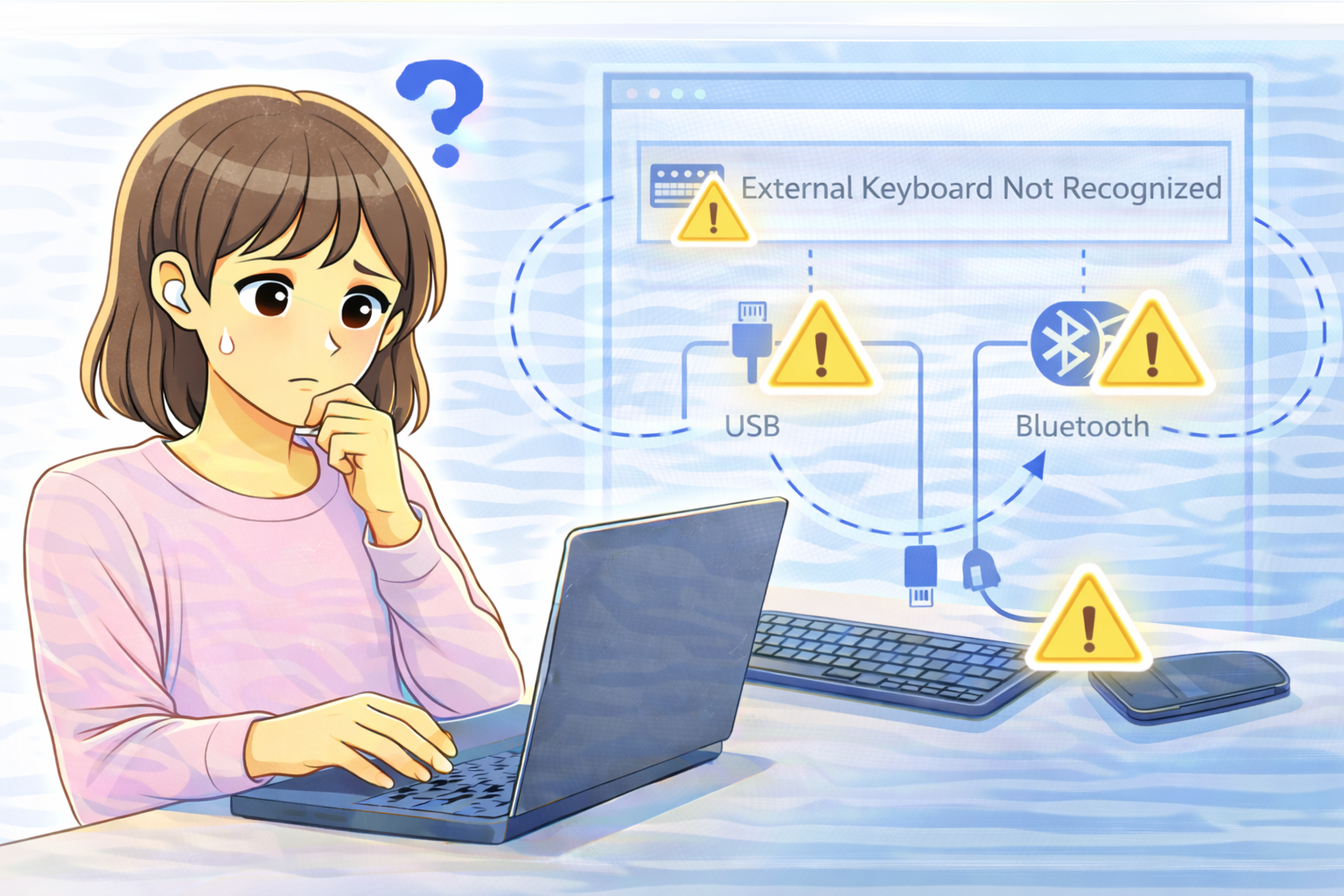
外付けキーボードを接続したのに、まったく反応しない、デバイスとして表示されないといったトラブルは意外と多く発生します。
突然入力できなくなると、設定の問題なのか、キーボード自体の故障なのか判断がつかず、不安になりますよね。
外付けキーボードが認識されない原因は、大きく分けてUSB接続特有の問題と、Bluetooth接続特有の問題があります。
それぞれの特徴を理解して切り分けていけば、無駄な買い替えをせずに解決できるケースも少なくありません。
USBキーボードが認識されない主な原因
USBポートやケーブルの不具合
USBキーボードの場合、まず疑いたいのがUSBポートやケーブルのトラブルです。
ポートの接触不良や内部のわずかなズレによって、パソコンがキーボードを検出できないことがあります。
長期間同じポートを使っている場合や、USBハブ経由で接続している場合は特に起こりやすい症状です。
USBハブや延長ケーブルによる影響
USBハブを使用していると、電力供給が不安定になり、キーボードが正しく動作しないことがあります。
一見すると接続できているように見えても、通信が確立されていないケースもあります。
不調時は、パソコン本体のUSBポートに直接接続して確認するのが基本です。
ドライバーの読み込みエラー
本来は自動で認識されるUSBキーボードですが、ドライバーの読み込みに失敗すると、デバイスとして表示されないことがあります。
OSアップデート直後や、他の入力デバイスを頻繁に接続・取り外ししている環境で起こることがあります。
この場合、キーボード自体は正常でも、ソフトウェア側の問題で使えなくなります。
USB省電力設定の影響
省電力機能によって、USB機器の電源が制限され、キーボードが無効化されることがあります。
特にノートパソコンでは、バッテリー駆動時に起こりやすい原因です。
Bluetoothキーボードが認識されない主な原因
ペアリングの失敗・情報の不整合
Bluetoothキーボードでは、ペアリング情報が正しく保存されていないと、接続できなくなることがあります。
一度は接続できていたのに、突然認識されなくなる場合は、登録情報の不整合が起きている可能性があります。
この場合は、登録を解除して再ペアリングすることで改善することが多いです。
Bluetooth機能が無効になっている
パソコン側のBluetooth機能がオフになっていると、当然ながらキーボードは認識されません。
アップデートや省電力設定の影響で、Bluetoothが自動的にオフになることもあります。
まずは設定画面でBluetoothが有効になっているか確認しましょう。
電池切れ・充電不足
Bluetoothキーボードでは、電池残量が少なくなると突然接続できなくなることがあります。
反応がない場合でも、通信エラーではなく単純な電力不足というケースも少なくありません。
新品の電池に交換する、または十分に充電してから再度試してみましょう。
他のBluetooth機器との干渉
周囲にBluetooth機器が多いと、通信が不安定になり、認識されなくなることがあります。
一時的に他のBluetooth機器をオフにして確認することで、切り分けがしやすくなります。
切り分けのために必ず行いたい確認方法
別のUSBポート・接続方法で試す
USBキーボードの場合は、複数のUSBポートで試すことが重要です。
ポートごとの不具合を切り分けることで、原因を特定しやすくなります。
別のPCで動作確認する
問題のキーボードを別のパソコンに接続してみてください。
他のPCで正常に認識される場合は、キーボード本体ではなく、元のパソコン側の設定や環境が原因と判断できます。
有線・無線の別タイプで比較する
USBキーボードとBluetoothキーボードのどちらかが使える場合、接続方式特有のトラブルと切り分けが可能です。
改善しない場合の最終判断
ドライバーの再インストールを試す
入力デバイス関連のドライバーを一度削除し、再起動後に自動認識させることで改善する場合があります。
設定変更だけでは直らないときに試す価値があります。
キーボード本体の故障を疑う
どのパソコンでも認識されない場合は、キーボード本体の故障の可能性が高くなります。
使用年数や症状の頻度を考慮し、買い替えを検討するのも現実的な選択です。
よくある質問(Q&A)
Q. USBとBluetooth、どちらの方がトラブルは多いですか?
Bluetoothは電波や電池の影響を受けやすく、USBは接触やポート不良の影響を受けやすい傾向があります。
それぞれ原因が異なるため、切り分けが重要です。
Q. 一度も認識されたことがない場合は初期不良ですか?
設定や接続方法の問題であることもあります。
別のPCで試しても認識されない場合は、初期不良の可能性があります。
Q. 再ペアリングしてもBluetoothキーボードが使えません
電池残量やBluetooth機能の状態、他機器との干渉をあわせて確認してください。
それでも改善しない場合は、キーボード側の不具合が疑われます。