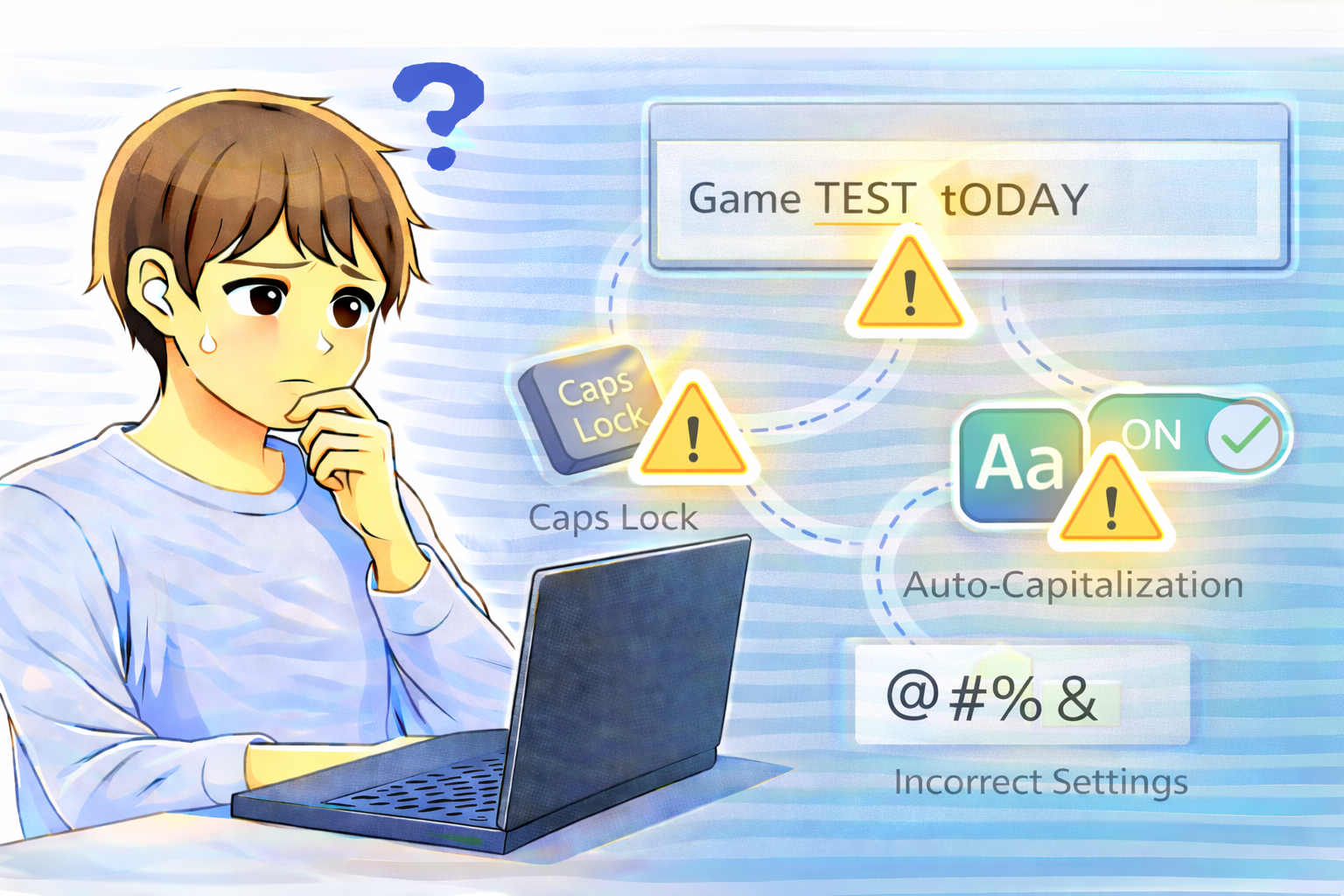
文字入力をしていると、意図していないのに英字の大文字が混ざってしまうことがあります。
文章の途中で突然大文字が出てくると、入力ミスが増えたり、後から修正する手間が増えたりして、地味にストレスを感じますよね。
多くの人はまずCaps Lockを疑いますが、実はそれ以外にも大文字が混ざる原因はいくつも存在します。
キーボードの物理的な問題から、設定や入力支援機能まで、原因を一つずつ切り分けることで、無駄な買い替えや誤った対処を避けることができます。
大文字が勝手に混ざるときに考えられる主な原因
Caps Lockがオンになっている
最もよくある原因が、Caps Lockがオンになっている状態です。
Caps Lockは一度押すと固定されるため、気づかないうちに押してしまい、そのまま入力を続けてしまうケースが少なくありません。
キーボードによってはランプ表示が分かりにくく、オン・オフに気づきにくいこともあります。
Shiftキーの押しっぱなしや戻り不良
Shiftキーが物理的に引っかかって戻らなくなっている場合、常に押されている状態と認識され、大文字が混ざることがあります。
また、内部の接点不良により、実際には押していないのに押下状態として認識されるケースもあります。
特定のキー入力時だけ大文字になる場合は、この可能性を疑ってみましょう。
ショートカットキーの誤操作
Caps LockやShiftに関連するショートカットキーを誤って操作し、入力モードが切り替わってしまうこともあります。
特にキーボード操作に慣れている人ほど、無意識の操作で状態を変えてしまうことがあります。
入力支援機能の影響
OSに搭載されている入力支援機能やアクセシビリティ機能が影響し、大文字入力が強制されることもあります。
例えば、特定のキー操作を補助する機能がオンになっていると、意図しない挙動につながることがあります。
設定変更後やアップデート後に症状が出た場合は、ここも確認ポイントです。
キーボードドライバーや一時的な不具合
まれに、キーボードドライバーやOSの一時的不調によって、キー入力が正しく処理されないことがあります。
この場合、特定の条件下でのみ大文字が混ざるなど、再現性が低い症状になることもあります。
まず確認したい基本チェック手順
Caps Lockの状態を切り替えて確認する
一度Caps Lockキーを押してオン・オフを切り替え、入力結果がどう変わるか確認してください。
これだけで症状が解消する場合も多く、最初に試したいポイントです。
Shiftキーの動作を確認する
左右のShiftキーをそれぞれ何度か押し、引っかかりや戻りの悪さがないか確認しましょう。
他のキーと比べて感触が違う場合は、物理的な問題が疑われます。
スクリーンキーボードで状態を確認する
画面上のスクリーンキーボードを表示し、ShiftやCaps Lockが押下状態になっていないか確認してみましょう。
物理キーボードと表示が一致しない場合、キーの誤認識が起きている可能性があります。
状況別に試したい対処法
キーボードの清掃を行う
ホコリやゴミが原因でキーが引っかかっている場合、エアダスターや柔らかいブラシで清掃することで改善することがあります。
特にShiftキー周辺は汚れが溜まりやすいため、丁寧に確認してみましょう。
入力支援・アクセシビリティ設定を確認する
設定画面から入力補助機能やキーボード関連の支援機能を確認し、不要なものが有効になっていないか見直してください。
設定を初期状態に戻すことで、症状が解消されることもあります。
パソコンを再起動する
一時的な不具合が原因であれば、再起動によって入力状態がリセットされ、正常に戻ることがあります。
簡単ですが、意外と効果のある方法です。
故障かどうかを見極める判断ポイント
別のキーボードで入力してみる
別のキーボードを接続し、同じ症状が出るか確認してみましょう。
別のキーボードでは問題が起きない場合、元のキーボードの物理不具合の可能性が高くなります。
使用年数と症状の頻度を考える
長年使用しているキーボードで頻繁に大文字が混ざる場合、内部劣化が進んでいることも考えられます。
作業効率を考えると、買い替えを検討するタイミングかもしれません。
よくある質問(Q&A)
Q. Caps Lockがオフなのに大文字が出ます
Shiftキーの物理的な不具合や入力支援機能の影響が考えられます。
Shiftキーの状態確認と設定の見直しを行ってみてください。
Q. 特定の文字だけ大文字になります
キーの接点不良や引っかかりが原因の場合があります。
そのキー周辺の清掃や、別キーボードでの切り分けがおすすめです。
Q. 再起動しても改善しない場合はどうすればいいですか?
別のキーボードで確認し、物理的な故障かどうかを判断するのが近道です。