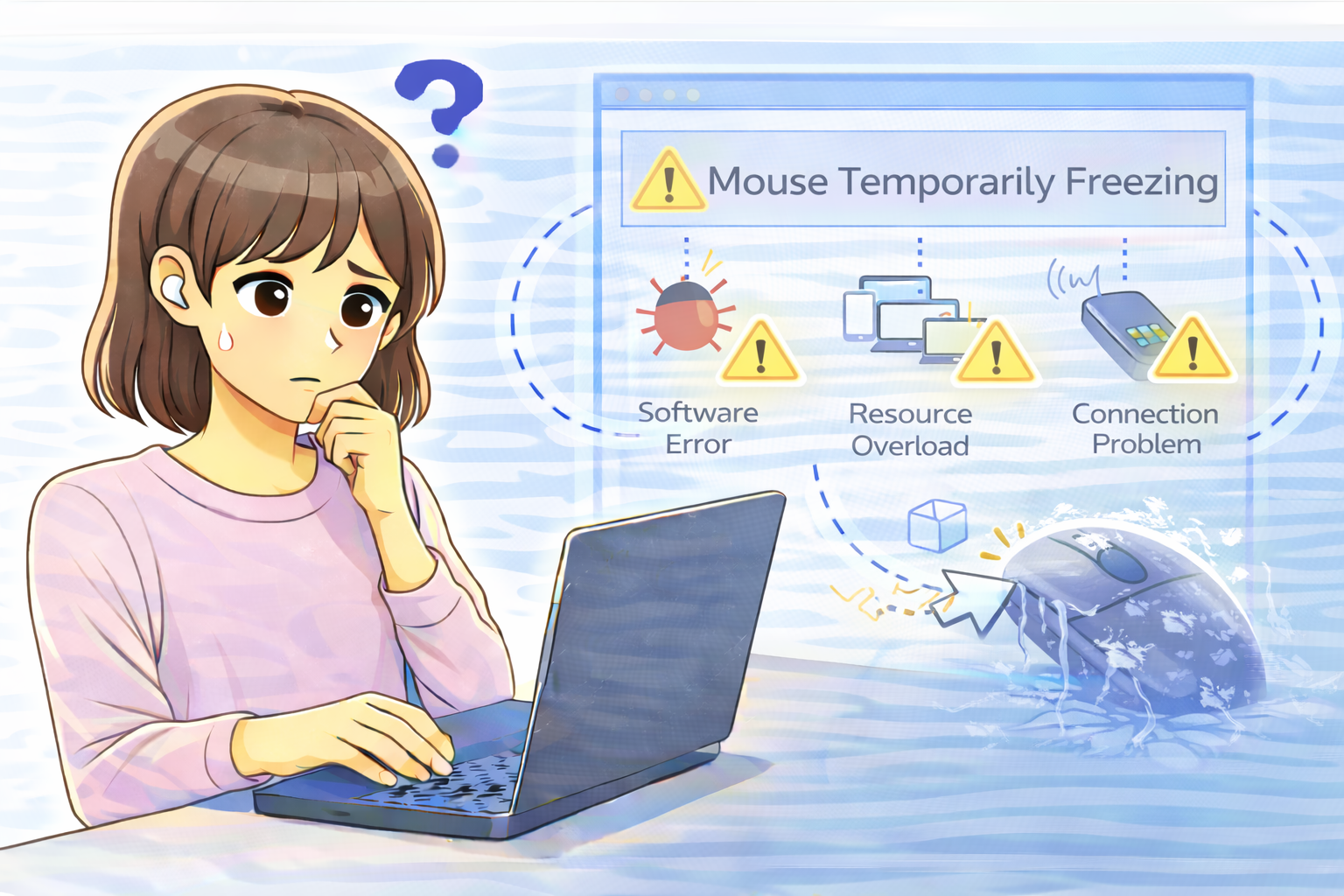
パソコン作業中、突然マウスが反応しなくなり、カーソルが完全に止まってしまうと焦ってしまいますよね。
数秒待つと動き出すこともありますが、重要な作業中だと余計に不安が大きくなります。
このような一時的なフリーズは、マウスの故障とは限らず、接続や設定、パソコン側の処理状況が関係しているケースが多く見られます。
原因を理解し、正しい手順で対処すれば、慌てずに復旧できるようになります。
マウスが突然動かなくなる主な原因
USB接続の瞬断
有線マウスの場合、ケーブルの内部劣化やUSBポートの接触不良によって、一瞬だけ接続が切れることがあります。
見た目では問題がなさそうでも、少し触れただけで通信が途切れてしまうケースは珍しくありません。
USBハブを経由している場合も、電力供給が不安定になり、フリーズの原因になることがあります。
無線マウスの省電力機能
無線マウスには、電池消費を抑えるための省電力機能が搭載されていることがあります。
一定時間操作しないとスリープ状態に入り、再度動かしたときに一瞬反応が遅れる場合があります。
この挙動をフリーズと感じてしまう方も多く、特に電池残量が少ない状態では起こりやすくなります。
OSやドライバーの一時的不具合
パソコン側でバックグラウンド処理が集中すると、入力デバイスの反応が一時的に遅れることがあります。
OSアップデート直後や、長時間起動し続けている環境では、この影響が出やすくなります。
マウス自体に問題がなくても、ソフトウェア側の状態によってフリーズが発生することがあります。
フリーズしたときにまず試したい基本復旧手順
USBを抜き差しする
有線マウスの場合は、一度USBコネクタを抜き、数秒待ってから再度差し込みましょう。
これだけで接続がリセットされ、正常に動作するケースは非常に多いです。
可能であれば、別のUSBポートに差し替えてみると、原因の切り分けにも役立ちます。
無線マウスの電源を入れ直す
無線マウスを使っている場合は、電源スイッチを一度オフにし、再度オンにしてみてください。
通信状態がリセットされ、すぐに復旧することがあります。
USBレシーバーを抜き差しするのも、有効な方法の一つです。
数秒待ってから操作を再開する
一時的な処理遅延が原因の場合、数秒待つだけで自然に復旧することもあります。
慌てて何度も操作すると、かえって状態が悪化することもあるため、落ち着いて様子を見るのも大切です。
再発防止のために見直しておきたいポイント
電池・充電状態を確認する
無線マウスでは、電池残量が少なくなるとフリーズや遅延が起こりやすくなります。
定期的に電池を交換する、充電式の場合は早めに充電することで、安定した動作を保ちやすくなります。
カーソルの反応が鈍くなってきたと感じたら、電力不足を疑ってみましょう。
USBポートや接続環境を整理する
USBハブを多用している場合は、マウスだけでもパソコン本体に直接接続してみると安定することがあります。
ケーブルの取り回しを見直し、無理な角度で負荷がかかっていないか確認するのも効果的です。
ドライバーを最新状態に保つ
マウスやUSB関連のドライバーが古いままだと、不具合が起こる原因になります。
定期的に更新状況を確認し、最新版を適用しておくことで、フリーズの再発を防ぎやすくなります。
更新後は再起動して、状態が安定しているか確認しておくと安心です。
それでも頻繁にフリーズする場合の判断基準
別のマウスで動作確認する
手元に別のマウスがあれば、同じパソコンで試してみましょう。
別のマウスでは問題が起きない場合、元のマウス自体に原因がある可能性が高くなります。
この確認をしておくと、買い替え判断もしやすくなります。
使用年数を目安に考える
長年使用しているマウスでは、内部部品の劣化により一時的なフリーズが起こることもあります。
設定や接続を見直しても改善しない場合は、交換を検討するタイミングかもしれません。
よくある質問(Q&A)
Q. マウスが数秒止まるだけなら故障ではありませんか?
一時的な接続や処理の問題で起こることも多く、必ずしも故障とは限りません。
頻度が高くなってきた場合は、原因の切り分けが必要です。
Q. 無線マウスのフリーズは防げますか?
電池管理や設置環境を見直すことで、かなり防ぎやすくなります。
USBレシーバーの位置を変えるだけで改善することもあります。
Q. 再起動はどのタイミングで行うべきですか?
USB抜き差しや電源入れ直しで改善しない場合は、再起動を試すとよいでしょう。
OSやドライバーの一時的不具合がリセットされることがあります。