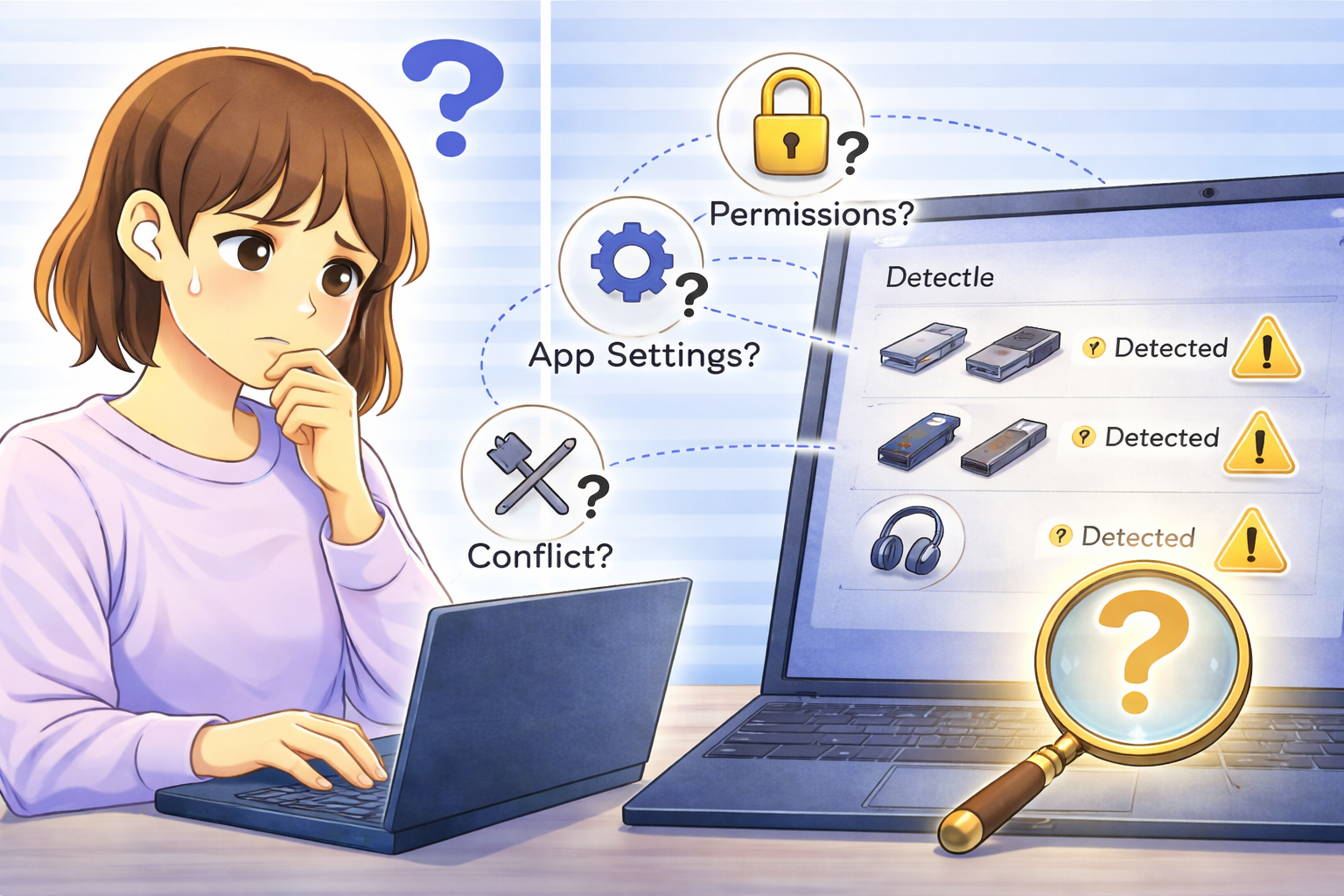
PCにマイクやカメラ、USB機器などを接続すると、
「デバイス一覧には名前が表示されているのに使えない」
「アプリから選択できない、エラーが出る」
といった状況に遭遇することがあります。
この場合、デバイス自体が壊れているとは限らず、
権限設定やアプリ側の設定、他アプリとの競合といった
“論理的な原因” が関係しているケースが非常に多いのが特徴です。
本記事では、PCでデバイスが認識されているのに使えないときに考えられる原因を整理し、
安全に切り分けるための確認ポイントと対処の考え方を、初心者にも分かりやすく解説します。
デバイスは表示されるが使えないときの代表的な症状
デバイス一覧には名前が表示されている
デバイスマネージャーや設定画面には機器名が表示されているのに、
会議アプリや録音ソフトでは選択できないケースがあります。
この状態は「認識はされているが使用許可が通っていない」可能性を示しています。
エラー表示が出て使用できない
「アクセスできません」「使用中です」「利用が制限されています」
といったエラーが表示される場合、
権限設定や排他制御が影響していることが少なくありません。
アプリごとに使える・使えないが分かれる
あるアプリでは問題なく使えるのに、
別のアプリでは認識されない場合、
アプリごとの設定違いが原因になっている可能性があります。
デバイスが使えない主な原因
アプリにデバイス利用の権限が付与されていない
OSのプライバシー設定で、
特定のアプリに対してカメラ・マイク・入力機器の利用が許可されていないと、
デバイスは表示されていても実際には使えません。
別のアプリがデバイスを占有している
カメラやマイクなど一部の入力機器は、
同時に複数のアプリから使用できない仕様になっています。
他アプリがバックグラウンドで起動しているだけでも、
利用できなくなることがあります。
アプリ内で別のデバイスが選択されている
アプリ側の設定で、
存在しないデバイスや使っていない機器が選ばれていると、
正しく動作しないことがあります。
確認・対処方法
プライバシー・権限設定を確認する
OSの設定画面で、
「デバイスへのアクセスを許可」
「アプリごとの利用許可」
が有効になっているかを確認します。
問題のアプリだけオフになっていないかも重要なポイントです。
他のアプリをすべて終了する
切り分けとして、
カメラやマイクを使いそうなアプリを一度すべて終了し、
目的のアプリだけを起動して試してみてください。
アプリ内のデバイス選択を見直す
会議アプリや録音ソフトの設定画面で、
使用したいデバイスが正しく選択されているか確認し、
必要に応じて手動で切り替えます。
一度PCを再起動してから確認する
一時的な占有状態や制御エラーの場合、
再起動だけで正常に使えるようになることもあります。
切り分け時の注意点
デバイスを削除・初期化する前に確認する
認識されているデバイスを安易に削除すると、
設定が複雑になることがあります。
まずは権限とアプリ設定を優先して確認しましょう。
「認識されている=使える」とは限らない
表示されているだけでは不十分で、
実際にアプリが使用できる状態かどうかが重要です。
Q&A:デバイスが使えないときの疑問
Q. デバイス一覧に出ていれば故障ではありませんか?
A. 多くの場合、故障ではなく設定や権限の問題です。
順番に切り分けることで解決するケースがほとんどです。
Q. 再起動しても直らない場合はどうすればいいですか?
A. 権限設定とアプリ内設定を再確認し、
それでも改善しない場合はドライバーやアプリ更新を検討します。
Q. どの設定から確認すべきですか?
A. まずはプライバシー・権限設定、
次に他アプリの占有、
最後にアプリ内デバイス設定の順で確認するのがおすすめです。
Q. 同じトラブルを防ぐ方法はありますか?
A. 使用するデバイスを絞り、
既定設定とアプリ設定を統一しておくことで再発を防ぎやすくなります。