オンライン会議やビデオ通話で自分の映像を見たときに、
「文字が左右逆に映っている」
「ホワイトボードの文字が反転して読めない」
と違和感を覚えたことはありませんか。
カメラ映像が反転していると、
設定ミスや故障を疑ってしまいがちですが、
多くの場合はミラー表示と呼ばれる
“意図的な表示設定”が原因になっています。
本記事では、PCカメラ映像が反転して見える原因を整理し、
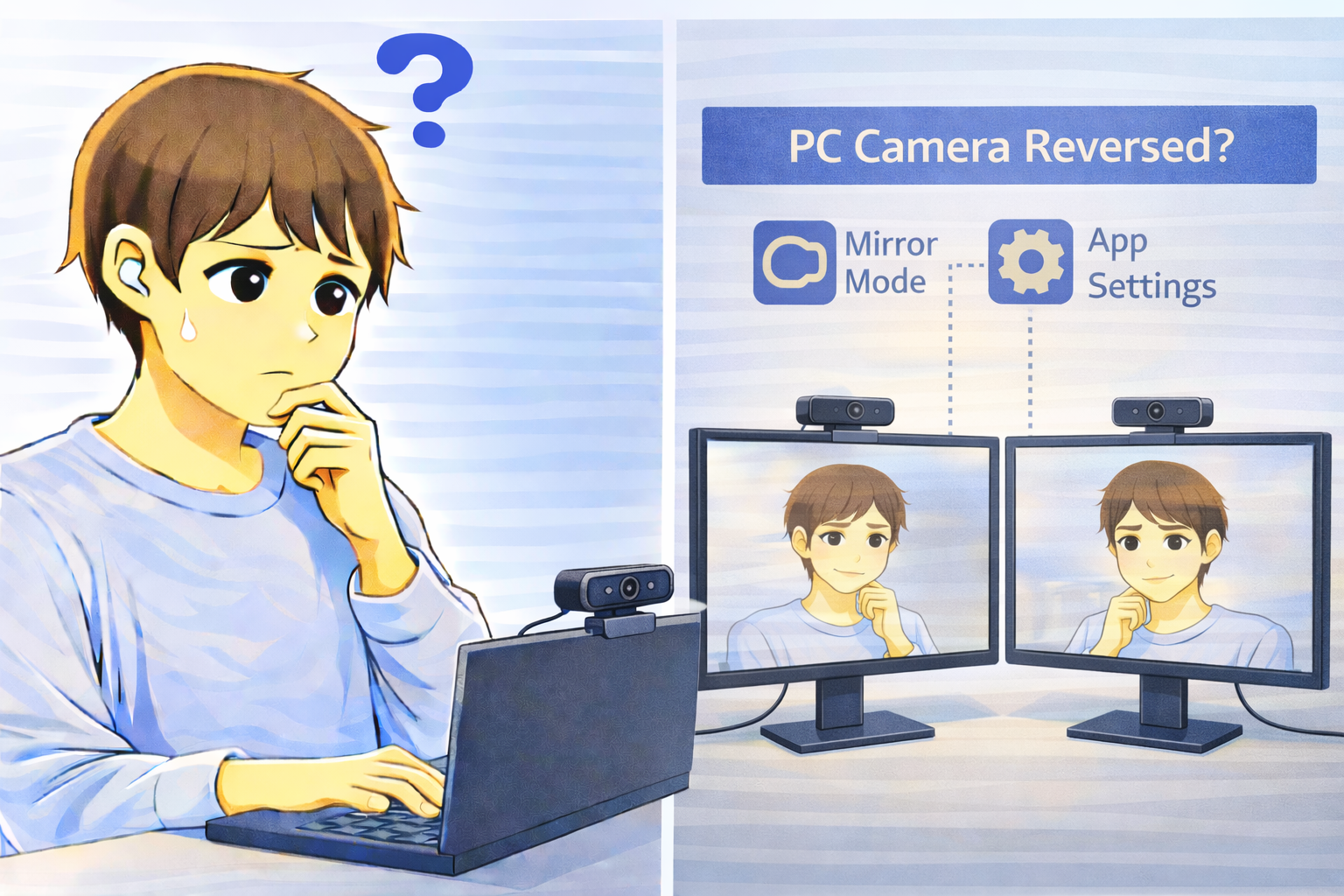
ミラー表示の仕組みとアプリ側・カメラ側の確認ポイントを中心に、
初心者でも安心して切り分けできる対処方法を分かりやすく解説します。
映像の「反転」とはどのような状態か
まずは、「映像が反転している」とはどういう状態なのかを整理しておきましょう。
左右が逆に映っているように見える
自分のプレビュー映像を見たときに、
文字が左右逆になっていたり、
右手を挙げると画面上では左手に見えたりする場合は、
左右反転、いわゆるミラー表示が有効になっている可能性があります。
この状態は、鏡に映った自分を見る感覚に近い表示です。
自分からは反転して見えるが、相手には正常に見えている
ZoomやGoogle Meetなど多くの会議アプリでは、
自分のプレビュー映像だけを鏡のように表示し、
相手側には正しい向きで映像を送信する仕様になっています。
そのため、自分には反転して見えても、
相手側では問題なく見えているケースがほとんどです。
PCカメラ映像が反転して見える主な原因
原因は大きく分けて、
アプリ側の表示設定と、
カメラソフト・ドライバー側の設定の2つがあります。
会議アプリの「ミラー表示」設定が有効
Zoomや一部の会議アプリには、
「自分の映像をミラー表示する」といった設定項目があります。
これは、自分が自然に表情や動きを確認しやすくするための機能で、
異常や不具合ではありません。
カメラドライバーやユーティリティの反転設定
カメラメーカーが提供するユーティリティや、
ドライバー設定画面には、
左右反転・上下反転を切り替える項目が用意されていることがあります。
この設定が有効になっていると、
アプリを問わず常に反転した映像が表示されます。
映像が反転しているときの確認・対処手順
ここからは、実際に確認していく順番を解説します。
上から順に進めることで、原因を無駄なく切り分けられます。
会議アプリのビデオ設定を確認する
まずは、ZoomやMeetなど使用している会議アプリの設定画面を開き、
「ミラー表示」
「自分の映像を反転」
といった項目がオンになっていないか確認します。
不要であればオフに切り替えて、表示がどう変わるか確認してください。
相手側にどう見えているかを確認する
自分の画面で反転して見えていても、
相手側には正常に表示されているケースが多くあります。
実害があるかどうかを判断するためにも、
一度相手に確認してみるのがおすすめです。
カメラ設定アプリ・ドライバーの反転オプションを確認する
会議アプリの設定を変更しても改善しない場合は、
カメラメーカーの設定アプリやドライバー画面を確認します。
左右反転・上下反転の項目が有効になっていないかチェックしてください。
別のアプリで映像を確認する
Windows標準のカメラアプリなど、
別のアプリで映像を表示し、
同じように反転しているか確認します。
ここでも反転している場合は、
カメラ側の設定が原因と判断できます。
反転表示をどう扱うべきかの考え方
映像の反転は、必ずしも「直すべき問題」とは限りません。
自分が見やすいかどうかを基準に判断する
ミラー表示は、自分の動きを直感的に確認しやすいという利点があります。
文字を見せる場面が少ない会議であれば、
あえてそのまま使うのも一つの選択です。
資料や文字を見せる場合は注意する
ホワイトボードや紙の資料をカメラに映す場合は、
反転していると相手が読めなくなります。
こうした場面では、反転設定をオフにしておく方が安心です。
よくある質問(Q&A)
Q. 自分の画面では反転していますが、相手にはどう見えていますか?
A. 多くの会議アプリでは、相手側には正しい向きで表示されています。
Q. ミラー表示は不具合ですか?
A. いいえ。自分用の表示として意図的に用意されている機能です。
Q. 文字を映すときだけ反転を直したいのですが?
A. 会議アプリのビデオ設定で、必要なときだけミラー表示をオフにすると対応できます。
Q. アプリを変えても常に反転しています
A. カメラドライバーやメーカー設定で反転が有効になっている可能性があります。