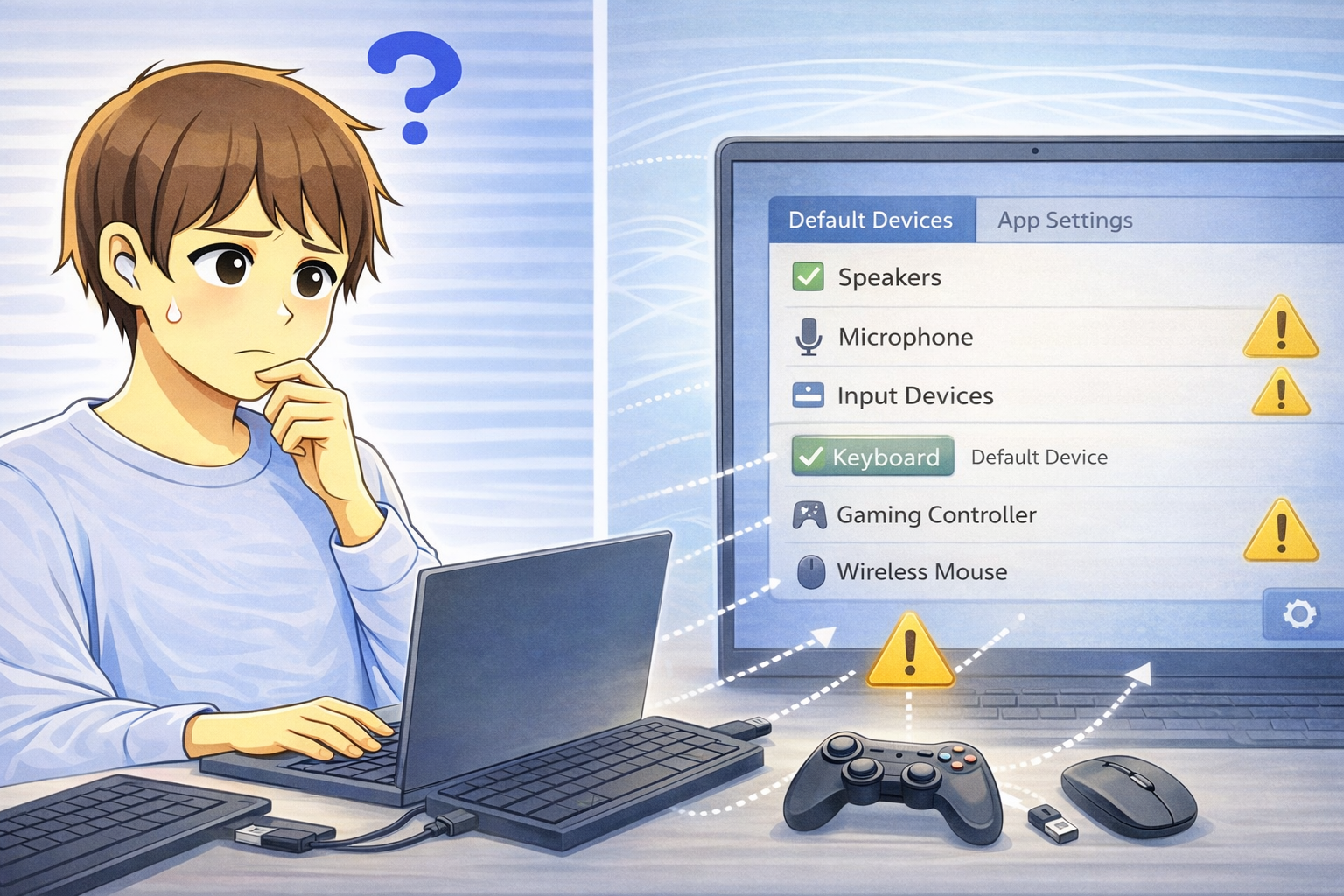
マイクやWebカメラ、ヘッドセットなどを複数接続していると、
「使いたい機器とは別のデバイスが勝手に使われる」
「アプリごとに動作が違って混乱する」
といった入力機器の競合トラブルに悩まされることがあります。
機器自体が壊れているわけではなく、
設定の優先順位や既定デバイスの選ばれ方が原因で
意図しない挙動が起きているケースは少なくありません。
本記事では、複数の入力機器が競合する代表的な原因を整理し、
OS側の既定設定とアプリごとの設定をどう切り分ければよいのか、
初心者でも迷わず整理できる考え方と対処ポイントを解説します。
入力機器が競合しているときの代表的な症状
意図しないデバイスが自動的に使われる
複数のマイクやカメラを接続していると、
毎回使いたい機器とは別のデバイスが選択されることがあります。
特にUSB機器を抜き差しした後に起きやすい症状です。
アプリごとに入力機器の挙動が異なる
標準のカメラアプリでは正常に使えるのに、
会議アプリでは別のマイクが使われるなど、
アプリごとに挙動が違う場合は設定の統一ができていない可能性があります。
再起動や再接続のたびに設定が変わる
PCを再起動したり、USB機器を接続し直すたびに
入力機器が切り替わってしまう場合も、
既定デバイスの扱いが不安定なサインです。
複数の入力機器が競合する主な原因
OSの既定入力デバイスが適切でない
OSには「既定の入力デバイス」が設定されており、
多くのアプリはこの設定を優先して使用します。
ここが意図しない機器になっていると、
アプリ側でも誤ったデバイスが使われます。
アプリごとに個別の入力デバイス設定がある
会議アプリや録音ソフトの多くは、
OS設定とは別にアプリ独自の入力デバイス設定を持っています。
この設定がOSと食い違っていると、競合が発生します。
不要な入力機器が有効なままになっている
使っていない内蔵マイクや古いUSB機器が有効なままだと、
自動選択時に優先され、意図しない競合を招くことがあります。
確認・対処方法
OSの既定入力デバイスを整理する
まずはOSのサウンド設定やカメラ設定を開き、
実際に使いたい入力機器を「既定」に設定します。
不要な入力機器は無効化しておくと安定しやすくなります。
アプリごとの入力デバイス設定を確認する
ZoomやMeetなどの会議アプリ、
録音・配信ソフトでは、
必ずアプリ内設定で正しい入力機器が選択されているか確認してください。
自動設定のままにせず、明示的に指定しておくと安心です。
使わない入力機器を一時的に外して切り分ける
原因が分かりにくい場合は、
不要なマイクやカメラを一度すべて外し、
最小構成で安定するか確認すると切り分けがしやすくなります。
接続順を固定する
USB機器は接続順によって優先度が変わることがあります。
毎回同じ順序で接続するだけでも、競合が起きにくくなる場合があります。
入力機器競合を防ぐための注意点
設定を放置しない
一度動いたからといって放置すると、
アップデートや再接続で再発することがあります。
定期的に設定を見直す意識が大切です。
入力機器は増やしすぎない
必要以上に入力機器を接続すると、
競合のリスクも高まります。
使用目的ごとに構成を整理するとトラブルを防ぎやすくなります。
Q&A:入力機器の競合トラブル
Q. 既定デバイスを設定しても切り替わることがあります
A. アプリ側で独自にデバイスが指定されている可能性があります。
OS設定とアプリ設定の両方を確認してください。
Q. 内蔵マイクは無効にしても大丈夫ですか?
A. 外付けマイクを常用する場合は、内蔵マイクを無効にしても問題ありません。
必要になったら再度有効化できます。
Q. 毎回設定するのが面倒です
A. 使用する機器を絞り、
既定デバイスとアプリ設定を固定することで、
毎回の設定変更を減らすことができます。
Q. 再起動後に競合するのは故障ですか?
A. 多くの場合は故障ではなく設定の問題です。
順番に切り分ければ安定するケースがほとんどです。