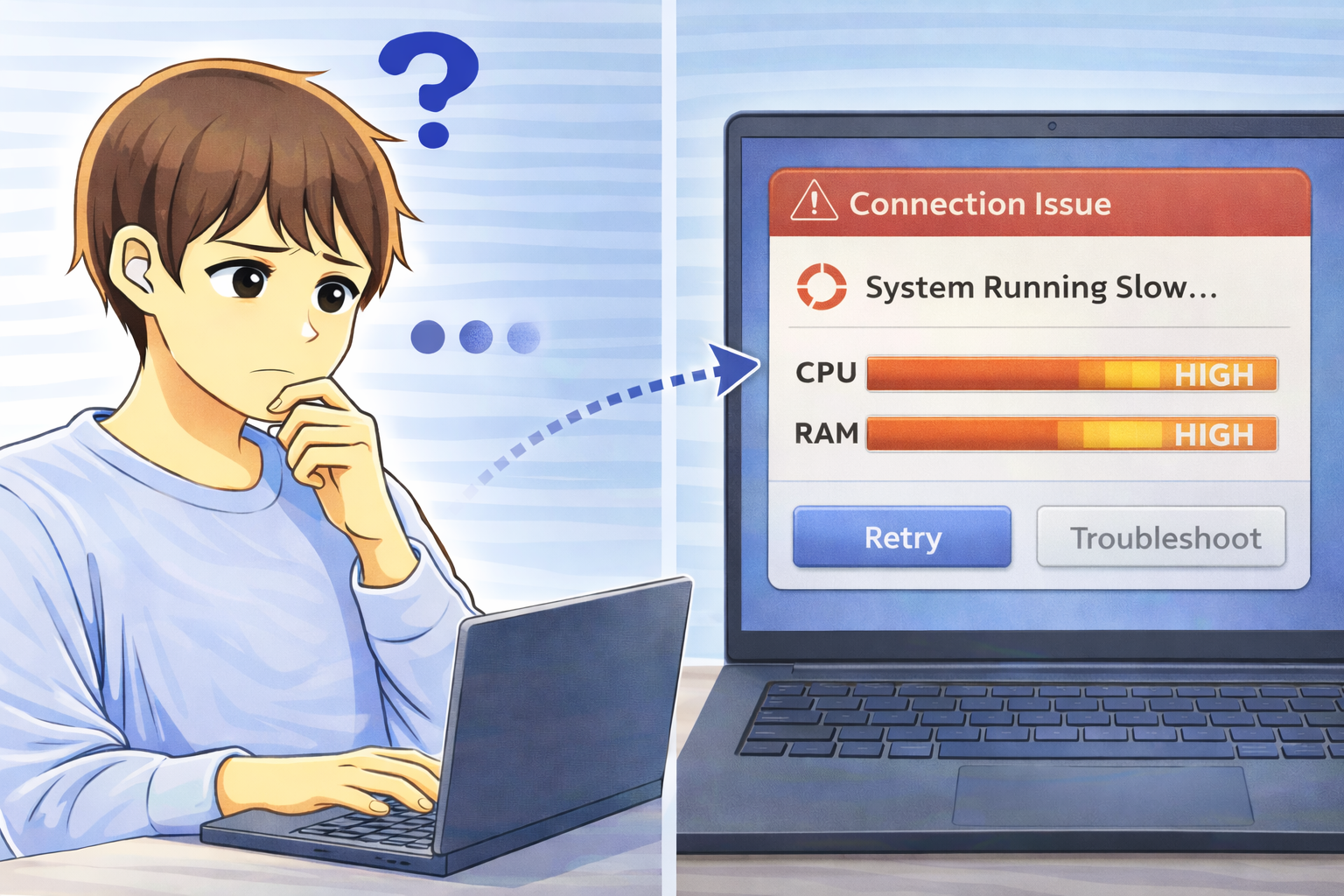
外付けHDDやUSBメモリ、SSDを接続した瞬間から
「マウスがカクカクする」「画面操作が極端に遅くなる」
といった症状が出たことはありませんか?
このような現象は、単なるPC性能不足ではなく、
ストレージ側のエラーや、接続直後に発生する自動処理が原因であるケースが非常に多く見られます。
本記事では、PCが重くなる代表的な原因と、初心者でも安全に切り分けできる確認ポイントを解説します。
ストレージ接続後にPCが重くなる代表的な症状
マウス操作や画面全体が極端に遅くなる
ストレージを接続した直後から、
クリックの反応が遅い、ウィンドウが固まるなど、
PC全体の動作が重くなる場合は、
OSがバックグラウンドで大量の処理を行っている可能性があります。
ファンが回り続けて静かにならない
CPUやディスクに負荷がかかると、
冷却ファンが常に高速回転し続けます。
特に何も操作していないのにファン音が止まらない場合は、
裏でエラー処理やスキャンが走っているサインです。
PCが重くなる主な原因
読み取りエラーの再試行が発生している
劣化したUSBメモリや外付けHDD、SSDでは、
データの読み取りに失敗し、
OSが何度も再試行を繰り返すことがあります。
この再試行処理はユーザーには見えませんが、
CPUやディスク使用率を大きく消費し、
PC全体の動作を著しく重くします。
ウイルス対策ソフトの自動スキャン
多くのセキュリティソフトは、
新しい外部ストレージが接続されると、
自動的に全体スキャンを開始します。
容量が大きいストレージや、
ファイル数が多い場合、
スキャン処理が長時間続き、PCが重く感じられます。
インデックス作成や検索最適化処理
Windowsでは、検索を高速化するために、
新しく認識したドライブに対して
インデックス作成が行われることがあります。
これもバックグラウンドで動作するため、
接続直後にPCが重くなる原因のひとつです。
ファイルシステムエラーの検出処理
安全な取り外しを行わずに抜いたストレージでは、
接続時に内部エラーのチェック処理が走ることがあります。
この処理が長引くと、操作全体が遅くなります。
まず確認すべき切り分けポイント
しばらく待って負荷が下がるか確認する
接続直後は初期処理が集中するため、
数分待つだけで自然に軽くなるケースもあります。
まずは何も操作せず様子を見てください。
タスクマネージャーで負荷を確認する
CPU使用率やディスク使用率が異常に高い場合、
どのプロセスが負荷をかけているか確認すると原因が見えやすくなります。
別のPCで同じ症状が出るか確認する
他のPCでも接続直後に重くなる場合は、
ストレージ側の劣化やエラーが原因と判断できます。
注意点(やってはいけないこと)
重い状態で無理に操作を続けない
フリーズ気味の状態でコピーや削除を繰り返すと、
データ破損や状態悪化につながる可能性があります。
いきなりフォーマットしない
PCが重いからといって安易にフォーマットすると、
必要なデータを失うリスクがあります。
改善しない場合の判断基準
ストレージ交換・データ退避を検討すべきケース
・どのPCでも接続すると重くなる
・異音がする(HDD)
・使用年数が長くエラーが頻発している
これらに当てはまる場合、早めのバックアップと買い替えをおすすめします。
Q&A|接続するとPCが重くなるときのよくある質問
Q1. 接続しただけでPCが固まるのは故障ですか?
A. 多くの場合、読み取りエラーの再試行や自動スキャンが原因です。
ただし頻繁に起きる場合は、ストレージ劣化の可能性があります。
Q2. ウイルス対策ソフトを切っても大丈夫?
A. 一時的な切り分け目的なら有効ですが、
常時オフにするのは推奨されません。確認後は必ず戻してください。
Q3. 重くなるストレージは使い続けても問題ありませんか?
A. 動作が重くなるのは故障の前兆であることが多いため、
重要データがある場合は早めにバックアップを取りましょう。
まとめ
ストレージ接続後にPCが重くなる場合は、
「エラー再試行」「自動スキャン」「インデックス作成」
といったバックグラウンド処理が原因であることがほとんどです。
無理な操作は避け、落ち着いて切り分けを行い、
安全にデータを守る判断を心がけましょう。