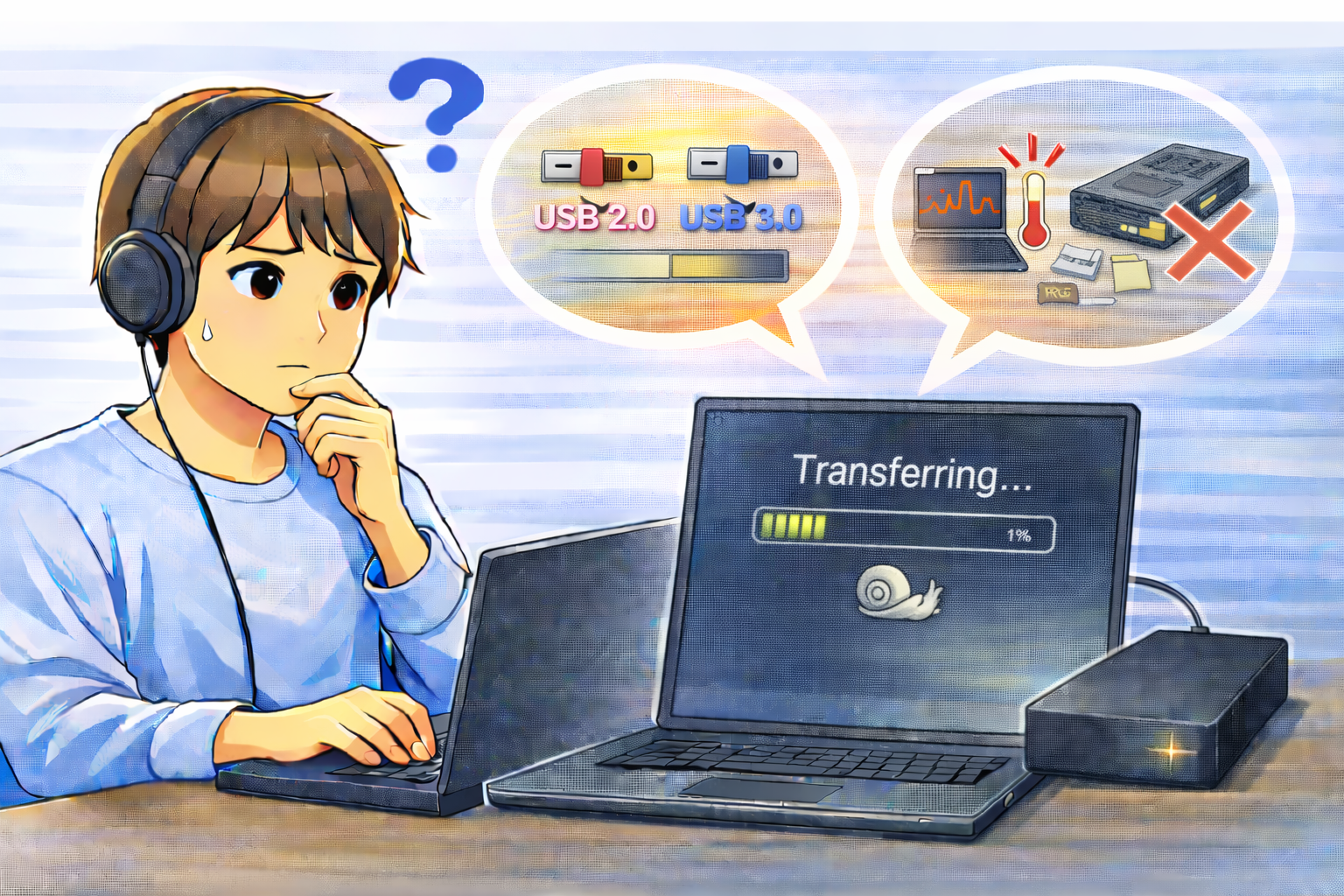
USBメモリや外付けHDD、SSDを使っていて「やたらと動作が遅い」「コピーが終わらない」
と感じたことはありませんか?
ストレージの動作速度低下は、単なる性能差だけでなく、
接続規格・PC負荷・ストレージの状態など、複数の要因が関係しています。
本記事では、ストレージ動作が異常に遅くなる代表的な原因を整理し、
初心者でも順番に切り分けできる確認ポイントと対処の考え方を解説します。
ストレージ動作が遅いときの代表的な症状
ファイルコピーに異常な時間がかかる
数MB〜数百MBのファイルでもコピーに何分もかかる場合、
接続規格が低速になっている、またはストレージ側でエラーが発生している可能性があります。
特にUSB接続の外付けストレージで多く見られる症状です。
アクセスするたびに頻繁に待たされる
フォルダを開くだけで数十秒待たされる、一覧表示が固まるといった場合は、
内部で読み取りエラーが発生していたり、ストレージ自体が劣化している可能性も考えられます。
動作が遅くなる主な原因
低速な接続規格で接続されている
USB3.0対応のUSBメモリやSSDでも、USB2.0ポートに接続すると
理論上でも速度は大幅に低下します。
ケーブルやハブの規格が原因で、実際には低速接続になっているケースも少なくありません。
PC側で同時に多くの処理が走っている
バックグラウンドで別のコピー処理、ウイルススキャン、クラウド同期などが動作していると、
ストレージへのアクセスが集中し、極端に遅く感じることがあります。
ストレージの劣化・寿命
USBメモリやSSDには書き込み回数の上限があり、
長期間使用すると内部の制御処理が増え、速度が大きく低下することがあります。
HDDでも、経年劣化により読み取り速度が不安定になります。
ファイルシステムエラー・断片化
安全な取り外しをせずに抜いた、電源断が発生したなどの場合、
軽度のファイルシステムエラーが発生し、読み書きが遅くなることがあります。
まず確認すべき基本チェック項目
接続ポート・ケーブルを変更する
USB3対応ポートに直接接続し、USBハブや延長ケーブルは避けてください。
これだけで速度が大幅に改善するケースも多くあります。
他の処理を終了して再確認する
コピーやスキャン、バックアップなどの処理を一度すべて停止し、
ストレージ単体での動作速度を確認すると切り分けがしやすくなります。
別のPCで同じ症状が出るか確認する
他のPCでも遅い場合はストレージ側の問題、
別PCでは速い場合は元のPC環境の負荷や設定が原因と判断できます。
注意点(やってはいけないこと)
無理にコピーを繰り返さない
異常に遅い状態で何度もコピーを繰り返すと、
ストレージの状態がさらに悪化することがあります。
突然のフォーマットは避ける
速度低下だけでフォーマットすると、必要なデータを失うリスクがあります。
データがある場合は慎重に判断してください。
改善しない場合の判断基準
買い替え・バックアップを優先すべきケース
・どのPCでも極端に遅い
・異音や頻繁なフリーズがある(HDD)
・使用年数が長いUSBメモリやSSD
これらに当てはまる場合、早めのデータ退避と買い替えを検討するのが安全です。
動作速度を重視して選択肢を確認したい場合は、
外付け SSD 高速
などの条件で一度検索結果を確認してみるのも、判断材料のひとつになります。
Q&A|動作が異常に遅いときのよくある質問
Q1. USB3対応なのに遅いのはなぜ?
A. ポートやケーブル、USBハブがUSB2規格の場合、
実際の通信速度はUSB2相当になります。接続環境を確認してください。
Q2. SSDでも動作が遅くなることはありますか?
A. はい。書き込み回数の蓄積や内部エラーにより、
SSDでも速度低下や不安定な動作が発生することがあります。
Q3. 遅いまま使い続けても問題ありませんか?
A. 動作が極端に遅い場合、故障の前兆であることもあります。
重要なデータは早めにバックアップしてください。
まとめ
ストレージの動作が異常に遅い場合は、
「接続規格」「PC負荷」「ストレージの状態」の順で確認することが重要です。
早めに原因を切り分け、安全にデータを守る対応を行いましょう。