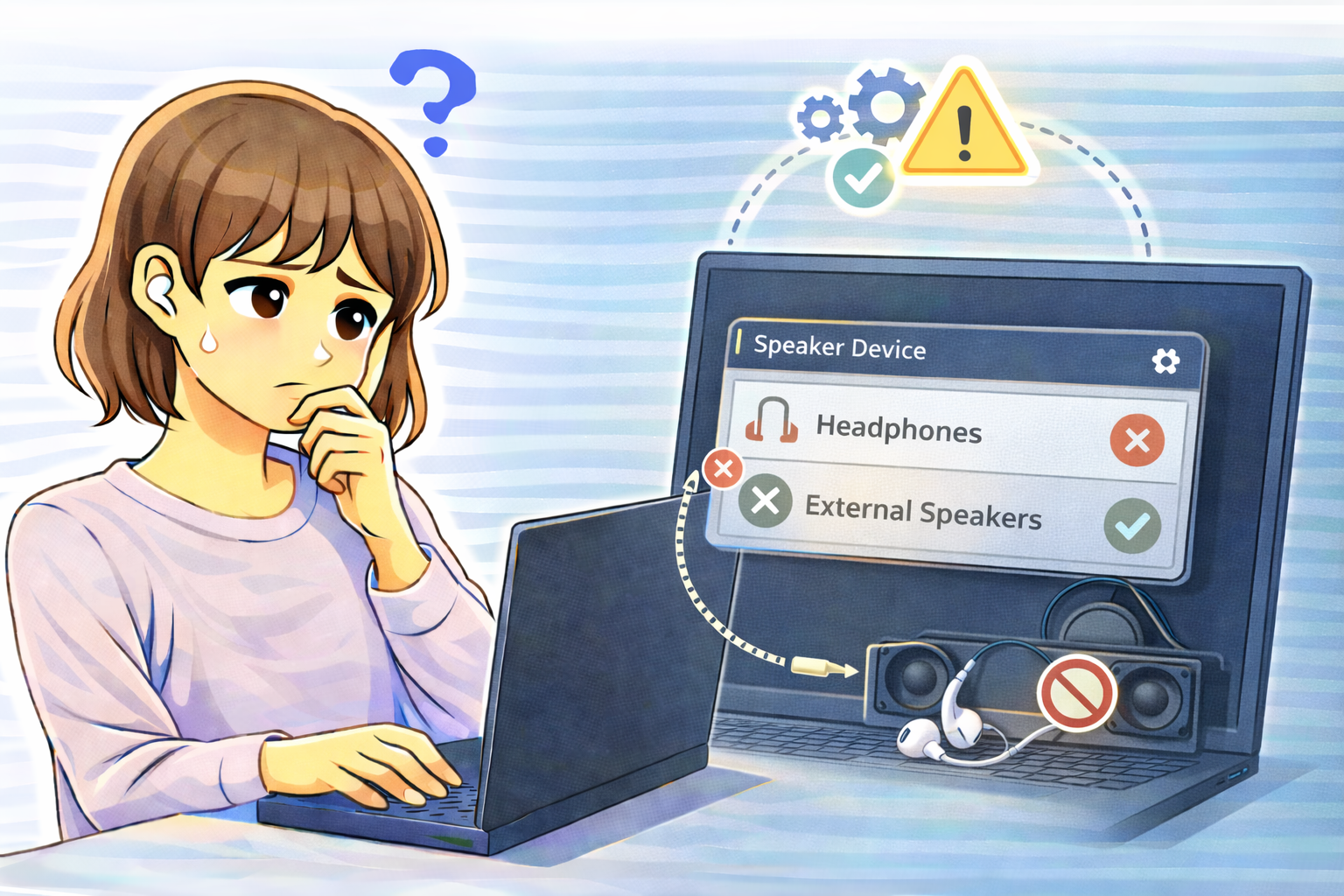
パソコンにイヤホンを挿したのに、音が内蔵スピーカーから出続ける。
あるいは、イヤホンからもスピーカーからも音が出なくなった――
このような「イヤホンを挿しても切り替わらない」トラブルは非常に多く、
故障と勘違いされやすい症状のひとつです。
しかし実際には、プラグの挿し込み不足、端子の接触不良、
出力デバイス設定の固定など、設定や物理的な問題が原因であるケースが大半です。
本記事では、初心者でも順番に確認できるよう、
原因の切り分けと正しい対処法を詳しく解説します。
イヤホンを挿しても切り替わらない症状
内蔵スピーカーから音が出続ける
イヤホンを挿しても内蔵スピーカーのまま音が出る場合、
パソコンが「イヤホンが接続された」と正しく認識できていない可能性があります。
物理的な接触不良や、出力デバイス設定が原因になりやすい症状です。
イヤホンからも内蔵からも音が出ない
切り替え処理に失敗し、出力先が不明な状態になることもあります。
この場合、出力デバイスが無効化されていたり、
別の音声出力(Bluetooth・HDMIなど)が選ばれていることがあります。
イヤホンを挿しても切り替わらない主な原因
プラグが奥まで挿さっていない
イヤホンプラグがわずかに浮いているだけでも、
イヤホンとして認識されず、スピーカー出力のままになることがあります。
特にノートPCでは、ケースや保護カバーが邪魔をして
奥まで挿さっていないケースが多く見られます。
イヤホンジャックの汚れ・接触不良
イヤホン端子内部にホコリやゴミが溜まっていると、
接点が反応せず、イヤホン接続を検知できません。
ポケットに入れて持ち運ぶノートPCでは特に起こりやすい原因です。
出力デバイスが固定されている
Bluetoothイヤホン、HDMI接続のモニター、
USBオーディオ機器などが優先出力先として固定されていると、
イヤホンを挿しても自動で切り替わらないことがあります。
オーディオドライバー・自動切替機能の不具合
Windowsアップデート後などに、
オーディオドライバーの自動切替機能が正常に動作せず、
イヤホンを認識しなくなるケースもあります。
確認・対処方法(順番が重要)
① イヤホンを挿し直し、奥まで差し込む
一度イヤホンを抜き、カチッと奥まで差し直してください。
ケースやカバーを外して試すのも有効です。
② 別のイヤホンで確認する
イヤホン側の断線や故障を切り分けるため、
別のイヤホンでも同じ症状が出るか確認しましょう。
③ 出力デバイスを手動で切り替える
音声設定を開き、「ヘッドホン」「イヤホン」「外部出力」など、
イヤホンに該当する出力デバイスを選択し、
既定の出力デバイスとして設定してください。
④ 音量ミキサー・ミュート設定を確認する
全体音量が上がっていても、イヤホン出力だけが
ミュートや音量ゼロになっていることがあります。
⑤ 端子の清掃を行う
エアダスターなどでイヤホンジャック内部のホコリを軽く除去します。
綿棒や金属製の物で強く触らないよう注意してください。
改善しない場合の対処法
オーディオドライバーの更新・再インストール
出力デバイスが表示されない、切り替わらない場合は、
オーディオドライバーの更新や再インストールを検討します。
作業後は必ず再起動してください。
Bluetooth・HDMI機器を一時的に切断する
Bluetoothイヤホンや外部モニターを切断し、
イヤホンが認識されるか確認すると切り分けがしやすくなります。
よくある質問(Q&A)
Q. 以前は自動で切り替わっていたのに、急に切り替わらなくなりました
A. Windowsアップデートやドライバー更新がきっかけで、
自動切替機能が無効化・不安定になることがあります。
手動切替やドライバー再インストールで改善するケースが多いです。
Q. イヤホンを挿すと音が完全に消えます
A. 出力先が存在しないデバイスに切り替わっている可能性があります。
音声設定で現在の出力デバイスを確認してください。
Q. 修理を検討すべき目安は?
A. 複数のイヤホンで反応しない、清掃や設定変更でも改善しない場合、
イヤホンジャック自体の故障の可能性があります。
まとめ
イヤホンを挿しても切り替わらない原因の多くは、
「挿し込み」「端子」「出力設定」に集中しています。
故障を疑う前に、順番に切り分けることで
短時間で解決できるケースがほとんどです。