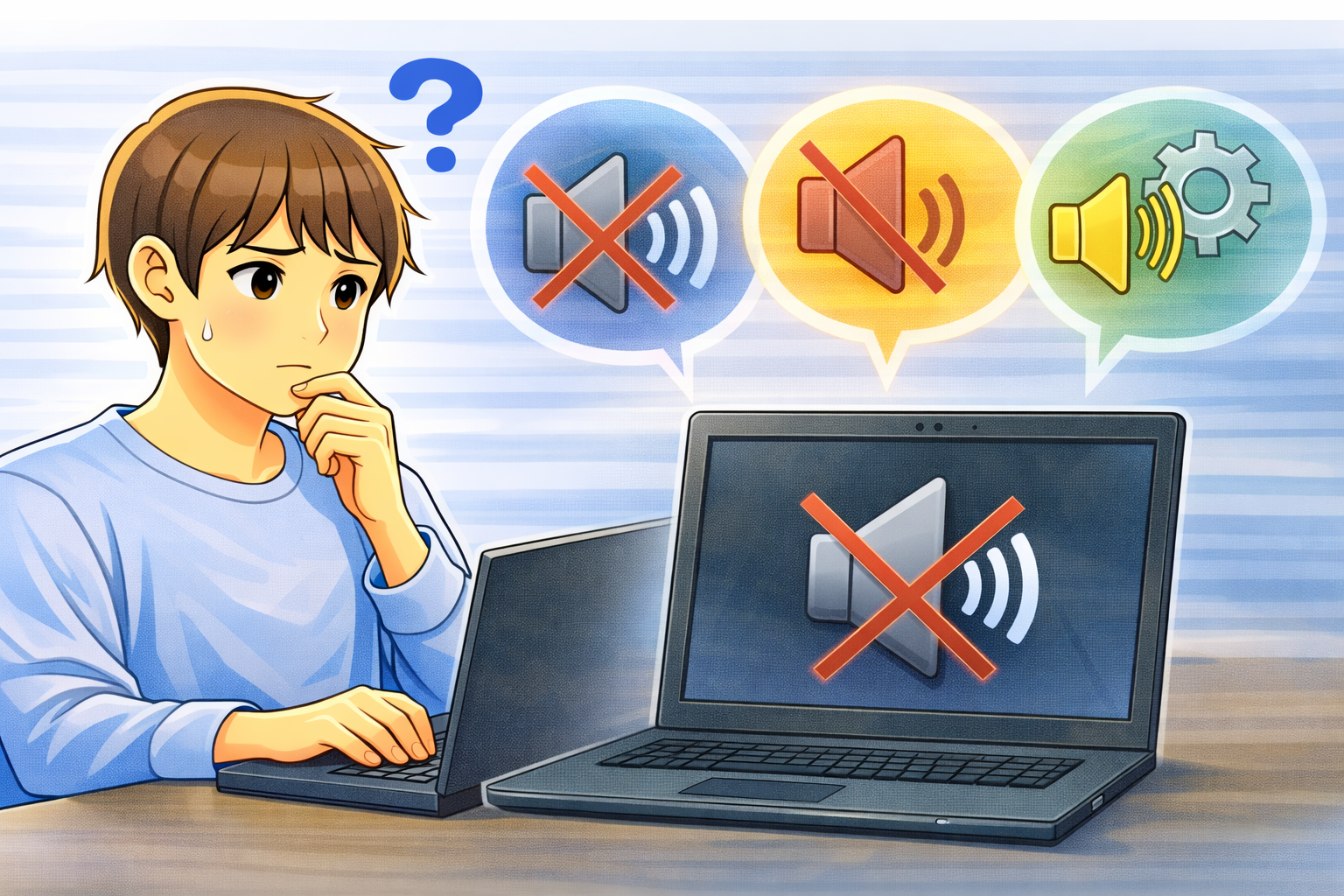
パソコンを使っていて、突然まったく音が出なくなったというトラブルは非常に多く、
動画・音楽・会議・通知音など、あらゆる作業に影響します。
しかし、PC全体で音が出ない場合でも、
・スピーカーが壊れた
・PCが故障した
というケースは意外と少なく、出力先やミュート設定の見落としが原因であることがほとんどです。
この記事では「PC全体で音が出ない」状況を整理しながら、
初心者でも順番に確認できる切り分け方法と、
改善しない場合の対処法まで詳しく解説します。
まず確認したい「音が出ない」状況の整理
どのアプリでも音が出ない
YouTube、音楽プレイヤー、システム音、通知音など、
すべての音が出ない場合は、
出力デバイス・ミュート・音量設定といった基本項目が原因である可能性が高くなります。
このケースでは、アプリ固有の問題ではなく、
PC全体の音声設定を優先して確認する必要があります。
特定のアプリだけ音が出ない
一方で、Zoomやブラウザ、ゲームなど
一部のアプリだけ音が出ない場合は、
アプリ側の音量設定、ミュート、出力先指定が原因であることがほとんどです。
まずは「全体か一部か」を切り分けることで、
無駄な操作を減らすことができます。
最初に確認すべき基本項目
音量ミュート・音量レベルを確認する
最も多い原因が、単純なミュート設定です。
タスクバー(またはメニューバー)のスピーカーアイコンを確認し、
以下をチェックしてください。
- ミュート(×印)になっていないか
- 音量が極端に小さくなっていないか
- キーボードの音量キーで誤って下げていないか
意外と、外付けキーボードやショートカット操作で
気づかないうちにミュートになっていることがあります。
出力デバイス(再生デバイス)を確認する
PCは複数の音声出力先を持っています。
例えば以下のような出力先が同時に存在することがあります。
- 内蔵スピーカー
- HDMI(外部モニター)
- Bluetoothイヤホン・スピーカー
- USBオーディオ機器
意図しないデバイスが選択されていると、
音は出ているが聞こえない状態になります。
スピーカーアイコンをクリックし、
現在選択されている出力先が正しいか必ず確認しましょう。
アプリ側の音量(音量ミキサー)を確認する
全体の音量が正常でも、
アプリ単体がミュートされていると音は出ません。
Windowsの「音量ミキサー」や、
各アプリ内の音量設定を開き、
対象アプリの音量がゼロになっていないか確認してください。
切り分けのための簡単テスト
別の音源で再生する
動画が出ない場合でも、
通知音やシステム音、別のアプリで音が出るか確認してください。
複数の音源でテストすることで、
アプリ依存かPC全体かを切り分けやすくなります。
イヤホンや外部スピーカーで試す
外部スピーカーやイヤホンを接続して音が出る場合、
内蔵スピーカー側の問題である可能性が高くなります。
逆に、どの機器でも音が出ない場合は、
設定・ドライバー側の問題を疑いましょう。
改善しない場合の対処法
PCを再起動する
音声サービスが一時的に停止している場合、
再起動だけで復旧するケースは非常に多いです。
設定を触る前に、一度再起動するのも有効な手段です。
オーディオドライバーの更新・再インストール
出力先やミュートに問題がない場合は、
オーディオドライバーの不具合が疑われます。
Windowsアップデート後などに起きやすいため、
デバイスマネージャーからドライバー更新や再インストールを検討してください。
よくある質問(Q&A)
Q. イヤホンを抜いてもスピーカーから音が出ません
出力先がイヤホンのまま固定されている可能性があります。
出力デバイスを内蔵スピーカーに手動で切り替えてください。
Q. 外部モニターをつないだら音が出なくなりました
HDMI接続時、音声出力がモニター側に切り替わることがあります。
出力先を元のスピーカーに戻すと改善します。
Q. 突然音が出なくなった場合、故障の可能性は高いですか?
設定や出力先が原因であることがほとんどです。
すべて確認しても改善しない場合に、初めて故障を疑いましょう。
まとめ
PC全体で音が出ない場合でも、
多くは出力先・ミュート・音量設定といった基本項目の見落としが原因です。
いきなり修理や買い替えを考える前に、
順番に切り分けることで、短時間で解決できるケースがほとんどです。
落ち着いて一つずつ確認し、原因を特定していきましょう。