外付けスピーカーをパソコンにつないだのに音が出ない――このトラブルは非常に多く、
「スピーカーが壊れたのでは?」と不安になる方も少なくありません。
しかし実際には、電源・接続端子・出力先の設定ミスといった
初歩的な原因であるケースが大半です。
本記事では、接続方式ごとの確認ポイントを整理しながら、
初心者でも順番に切り分けできる対処法を詳しく解説します。
外付けスピーカーで音が出ないときのよくある状況
接続したのに無音のまま
外付けスピーカーは、3.5mmミニプラグ・USB・Bluetoothなど
複数の接続方式があります。
接続方式によって確認すべきポイントが異なるため、
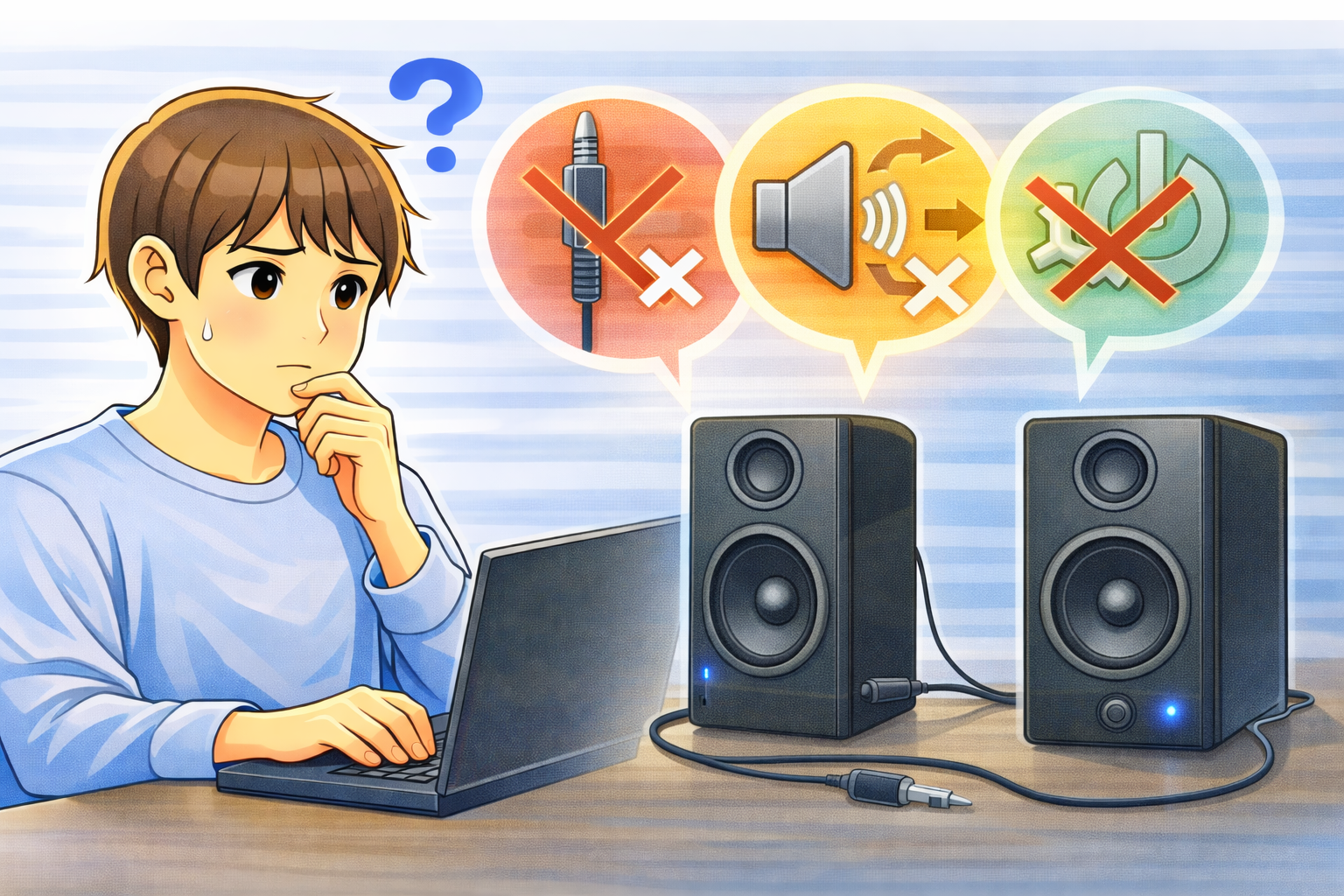
「電源 → 端子 → 出力先」の順で確認するのが最短ルートです。
内蔵スピーカーでは音が出る
内蔵スピーカーでは音が出るのに外付けだけ出ない場合、
PC自体の音声機能は正常です。
この場合、外付けスピーカー側の電源・端子・出力先設定が原因である可能性が高くなります。
外付けスピーカーから音が出ない主な原因
スピーカー側の電源・音量・ミュート設定
外付けスピーカーには独立した電源や音量調整があることが多く、
電源オフ・音量ゼロ・ミュート状態ではPC側が正常でも音は出ません。
特にUSB給電タイプやACアダプター式は、電源ランプの確認が重要です。
接続端子・ケーブルの接触不良
3.5mmプラグが奥まで刺さっていない、ケーブルが断線している、
端子内部にホコリが溜まっていると無音になることがあります。
ノートPCでは奥まで差し込まれていないケースが特に多いです。
PCの出力先が別デバイスになっている
HDMI接続のモニター、Bluetoothイヤホン、USBオーディオなどが
優先出力先として選ばれていると、外付けスピーカーに音は出ません。
これは「つないだだけ」では自動切替されない場合があるため注意が必要です。
USB・Bluetoothスピーカーのドライバー・認識不良
USB接続やBluetooth接続のスピーカーでは、
ドライバーの読み込み失敗やペアリング不良により音が出ないことがあります。
接続できているように見えても、音声出力として選ばれていないケースも多いです。
切り分けチェック手順(順番が重要)
① スピーカーの電源・音量を確認する
まずはスピーカー本体の電源ランプ、音量つまみ、ミュートボタンを確認してください。
音量が最小、ミュート状態になっていないかを必ずチェックします。
② ケーブルを挿し直す・別ケーブルで試す
3.5mm接続の場合は一度抜いて奥まで差し直します。
可能であれば別のケーブルで断線の有無を切り分けましょう。
USB接続の場合は別ポートへの変更も有効です。
③ 出力デバイスを外付けスピーカーに切り替える
音声設定を開き、「スピーカー」「USBオーディオ」「外部出力」など、
接続方式に合った出力先を明示的に選択してください。
自動切替に頼らず、手動指定が重要です。
④ 音量ミキサーを確認する
全体音量が上がっていても、特定出力だけ音量がゼロになっていることがあります。
ミキサー画面でスピーカー出力がミュートされていないか確認しましょう。
改善しない場合の対処法
別の機器(スマホ・別PC)でスピーカーを試す
スマートフォンや別のパソコンにつないで音が出るか確認します。
別機器でも音が出ない場合はスピーカー側の故障、
出る場合はPC側設定・ドライバーの問題と判断できます。
オーディオドライバーを更新・再インストール
USBスピーカーや出力先が表示されない場合、
オーディオドライバーの更新・再インストールが有効です。
アップデート後は必ず再起動してください。
Bluetoothスピーカーの場合は再ペアリング
Bluetooth接続の場合、一度デバイス登録を削除し、
再ペアリングすることで音が出るようになるケースも多くあります。
よくある質問(Q&A)
Q. 外付けスピーカーをつなぐと内蔵スピーカーも無音になります
A. 出力先が自動的に切り替わっている可能性があります。
音声設定で出力デバイスを明示的に確認・指定してください。
Q. USBスピーカーが認識されているのに音が出ません
A. 認識と出力設定は別です。
出力デバイスとしてUSBスピーカーが選ばれているか確認しましょう。
Q. 修理を疑う目安はありますか?
A. 別機器でも音が出ない、電源が入らない、
ノイズや断続的な音しか出ない場合はスピーカー故障の可能性があります。
まとめ
外付けスピーカーで音が出ない場合、
原因の多くは「電源」「端子」「出力先」のいずれかです。
順番に切り分けることで、故障と勘違いしがちなトラブルも
短時間で解決できるケースがほとんどです。