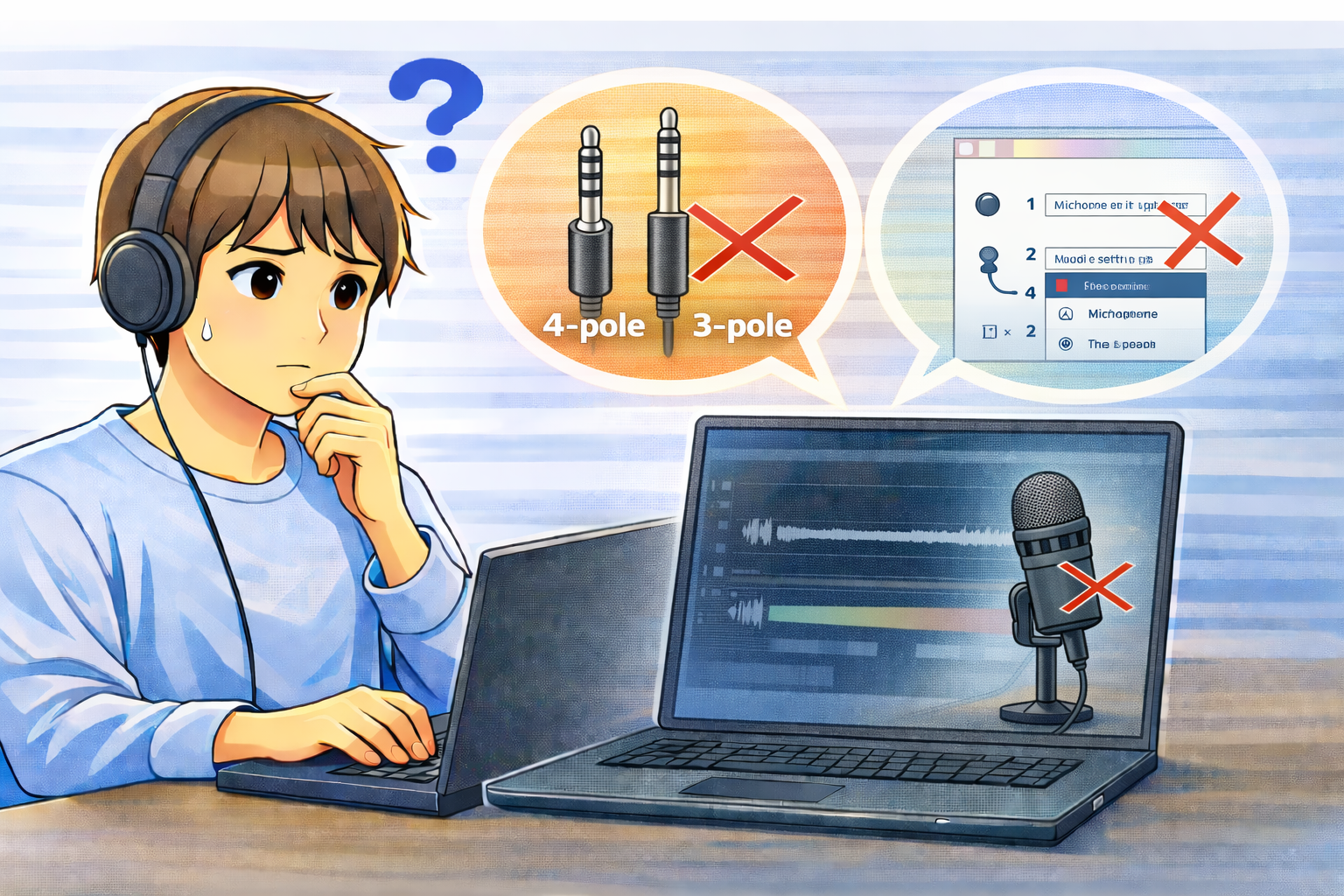
イヤホンを接続すると音は問題なく聞こえるのに、
通話やオンライン会議、録音でマイクだけが使えないというトラブルは非常に多く発生します。
この症状は、マイクの故障ではなく
端子規格の違いやPC側の入力デバイス設定が原因になっているケースがほとんどです。
本記事では、
「なぜ音は出るのにマイクだけ使えないのか?」
という疑問を軸に、
4極・3極端子の違い、分岐アダプタの必要性、設定の落とし穴まで、
初めての方でも理解できるように詳しく解説します。
イヤホンの音は聞こえるのにマイクだけ使えない症状
相手に声が届かない
ZoomやMeet、通話アプリでは
相手の声は聞こえるのに、
「こちらの声が聞こえない」と言われる場合があります。
この場合、イヤホンのスピーカー部分は正しく認識されていますが、
マイク部分だけが入力デバイスとして使われていない状態です。
マイクが選択肢に表示されない
音声設定やアプリ設定の
「マイク」「入力デバイス」の一覧に、
イヤホンのマイクがそもそも表示されないケースもあります。
この場合は、物理的な接続仕様の問題を疑う必要があります。
イヤホンのマイクが使えない主な原因
4極イヤホンと3極端子の規格違い
マイク付きイヤホンは、
4極プラグ(TRRS)が使われています。
一方で、古いPCや一部のデスクトップPCでは、
3極端子(音声のみ)しか対応していない場合があります。
この場合、音声は再生できても、
マイク信号は物理的に入力されないため、
どんな設定をしてもマイクは使えません。
イヤホン端子とマイク端子が分かれているPC
デスクトップPCでは、
- 緑:イヤホン(出力)
- ピンク:マイク(入力)
のように端子が分かれていることがあります。
このタイプのPCに4極イヤホンをそのまま挿しても、
マイクは認識されません。
分岐アダプタ未使用
端子が分かれているPCでは、
4極 → 音声+マイク分岐アダプタ
を使用しないと、マイクは使えません。
このアダプタを使うことで、
イヤホンのマイク信号を
マイク端子に正しく分離できます。
入力デバイスが別のマイクになっている
物理的にマイクが使える状態でも、
PCやアプリ側で
- 内蔵マイク
- USBマイク
- Webカメラ内蔵マイク
が優先されていると、
イヤホンマイクが使われません。
まず確認すべきポイント(切り分け手順)
PCのイヤホン端子仕様を確認する
まずはPC本体の端子が
- 4極対応のコンボジャック
- 3極端子(出力専用)
のどちらかを確認しましょう。
マニュアルやメーカー公式サイトを見ると確実です。
分岐アダプタが必要か確認する
イヤホン端子とマイク端子が分かれているPCの場合は、
分岐アダプタが必須です。
アダプタなしでは、
設定をいくら見直してもマイクは使えません。
入力デバイスを手動で切り替える
OSの音声設定、
またはZoom・Meetなどのアプリ設定で、
- 「ヘッドセットマイク」
- 「External Mic」
などが選択されているか確認してください。
設定面での見落としがちなポイント
アプリごとに入力デバイスが違う
PC全体の設定とは別に、
アプリ独自でマイクを指定している場合があります。
OSで問題なくても、
Zoomやブラウザ側で別マイクが選ばれていると、
声は入りません。
マイクの権限がオフになっている
WindowsやmacOSのプライバシー設定で、
アプリのマイク使用が許可されていないと、
イヤホンマイクは認識されません。
切り分けのための簡単テスト
スマホでイヤホンマイクを試す
同じイヤホンをスマホにつなぎ、
通話や録音でマイクが使えるか確認してください。
スマホで問題なければ、
イヤホン自体は正常で、
PC側の仕様・設定が原因と判断できます。
別のイヤホンでPCを試す
別のイヤホンでも同じ症状が出る場合、
PC側の端子仕様や設定の問題が濃厚です。
よくある質問(Q&A)
Q. 変換アダプタを使えば必ず使えますか?
A. PC側がマイク入力に対応していれば使えますが、
3極出力専用端子の場合は使えません。
Q. USB変換アダプタは有効ですか?
A. はい。
USBオーディオ変換アダプタを使うと、
端子規格の問題を回避できることがあります。
Q. 以前は使えていたのに使えなくなりました
A. OSアップデートで入力デバイスの優先順位が変わった可能性があります。
設定の再確認を行ってください。
まとめ
イヤホンのマイクが使えないトラブルは、
故障よりも規格違い・設定ミスが原因であるケースがほとんどです。
特に、
- 4極・3極の違い
- 分岐アダプタの必要性
- 入力デバイスの選択
を理解するだけで、
一気に解決することも少なくありません。
まずは端子仕様と設定を順番に確認し、
無駄な買い替えを防ぎましょう。