「スピーカーやイヤホンはちゃんと表示されているのに、なぜか音が出ない」
このトラブルは、Windowsの音声設定で非常によくある症状です。
デバイス自体が認識されているため、
- スピーカーの故障ではなさそう
- 接続ミスでもなさそう
と判断しづらく、原因が分からず困るケースが多くあります。
このような場合、排他モードや音声形式(サンプルレート・ビット深度)の設定が
原因になっていることが非常に多いです。
本記事では、音声デバイスは表示されるのに再生できない場合の
原因の切り分けと、確実に試すべき対処法を分かりやすく解説します。
デバイスは見えるのに音が出ない代表的な症状
再生デバイスとして選択できるが無音
音声設定の「再生デバイス一覧」には、
- スピーカー
- ヘッドホン
- USBオーディオ
などが表示され、既定のデバイスにも設定できるのに、
実際には一切音が出ないケースです。
この状態では、
- 音量メーターが反応しない
- テスト音声を再生しても無音
といった症状が見られることがあります。
特定のアプリだけ音が出ない
ブラウザや音楽プレイヤーでは音が出るのに、
- ゲーム
- 会議アプリ
- 録音・配信ソフト
だけ音が出ない場合も、排他設定が関係している可能性があります。
音声デバイスは表示されるのに再生できない主な原因
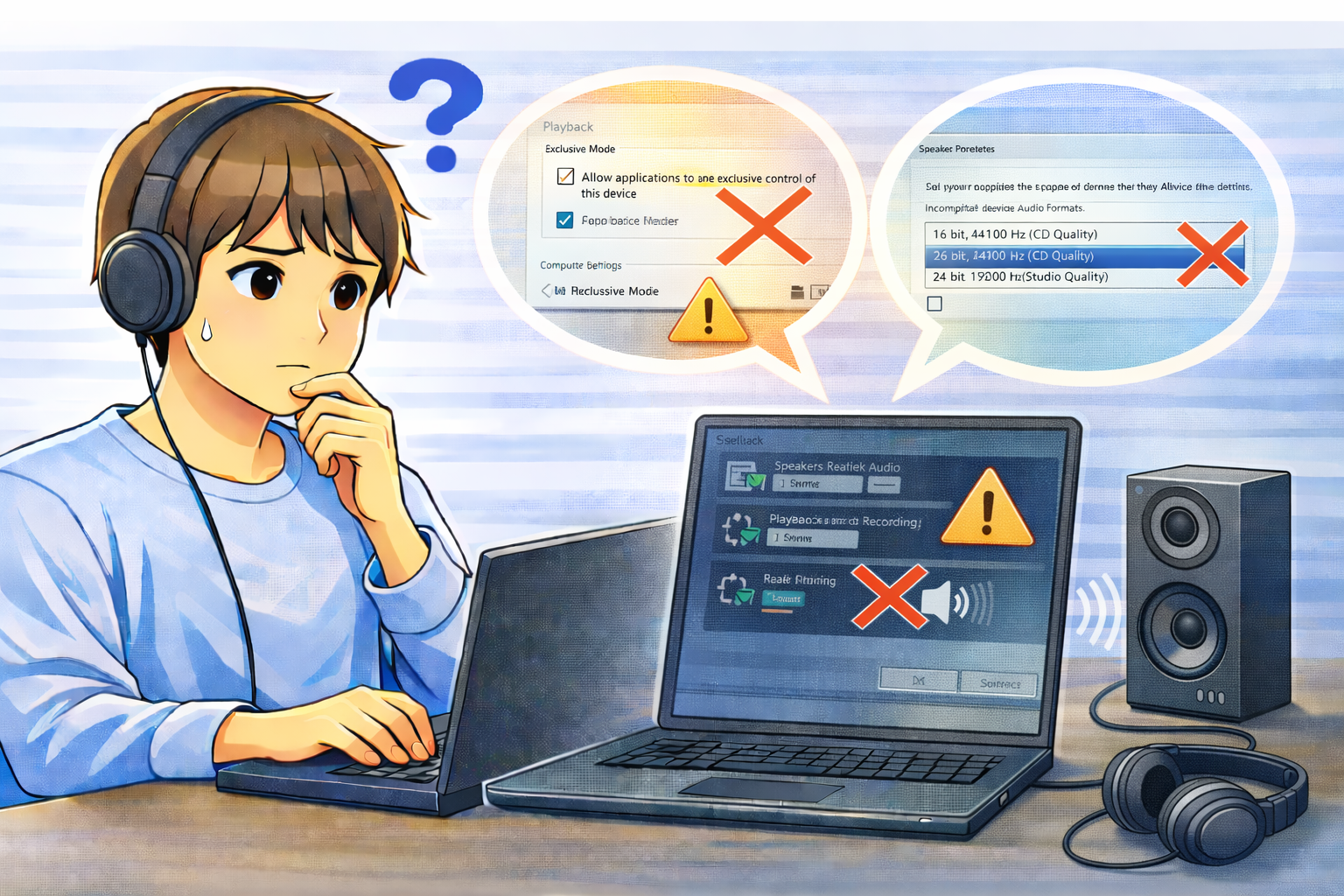
排他モードで他のアプリに占有されている
Windowsの音声デバイスには、
「排他モード」という仕組みがあります。
排他モードが有効だと、
- 特定のアプリがデバイスを独占する
- 他のアプリからの音声再生をブロックする
という状態になります。
録音ソフトやゲーム、会議アプリなどが
排他モードで起動していると、
他の音が一切再生できなくなることがあります。
サンプルレート・ビット深度の不一致
音声デバイスには、
- サンプルレート(例:44100Hz / 48000Hz)
- ビット深度(16bit / 24bitなど)
といった音声形式の設定があります。
デバイスやドライバーが対応していない形式が選ばれていると、
- デバイスは表示される
- しかし音は再生されない
という状態になることがあります。
ドライバーと音声形式の相性問題
Windowsアップデート後やドライバー更新後に、
- 以前使えていた形式が使えなくなる
- 高音質設定が不安定になる
といった相性問題が発生するケースも少なくありません。
まず行うべき切り分けチェック
他のアプリをすべて終了して確認する
まずは、
- 会議アプリ
- ゲーム
- 録音・配信ソフト
など、音声を使いそうなアプリをすべて終了してください。
これで音が出るようになれば、
排他モードによる占有が原因だったと判断できます。
テスト音声を再生する
音声設定画面の「テスト」機能を使い、
デバイス単体で音が出るか確認しましょう。
テスト音声すら出ない場合は、
設定や形式の問題である可能性が高くなります。
具体的な対処方法
排他モードを無効にする
音声デバイスの詳細設定を開き、
- 「アプリケーションに排他的な制御を許可する」
- 「排他モードアプリケーションを優先する」
といった項目のチェックを外してください。
これにより、複数アプリで同時に音声再生できるようになり、
無音トラブルが解消されることがあります。
音声形式を標準的な設定に戻す
音声形式は、
- 16bit / 44100Hz
- 16bit / 48000Hz
といった標準的な値に戻すのがおすすめです。
高音質設定にしている場合は、
一度下げて改善するか確認してください。
PCを再起動する
設定変更後は、必ずPCを再起動してください。
排他状態が解除されず残るケースもあるため、
再起動は重要な手順です。
改善しない場合に確認するポイント
オーディオドライバーを更新・再インストール
排他設定や形式を直しても改善しない場合は、
ドライバー不具合の可能性があります。
メーカー公式サイトの最新版ドライバーを使用することで、
音声形式との相性問題が解消されることがあります。
別の音声デバイスで確認する
イヤホンやUSBオーディオなど、
別のデバイスで音が出る場合、
元のデバイス固有の設定・相性問題と判断できます。
よくある質問(Q&A)
Q. 排他モードはオフにしても問題ありませんか?
A. 一般的な使用では問題ありません。
音楽制作など特定用途以外では、オフ推奨です。
Q. 高音質設定にすると音が出なくなります
A. デバイスやドライバーが対応していない可能性があります。
標準設定に戻すことで安定します。
Q. アプリごとに音が出たり出なかったりします
A. 排他モードやアプリ独自の音声設定が原因の可能性が高いです。
まとめ
音声デバイスは表示されるのに再生できない場合、
ハード故障ではなく排他モードや音声形式設定が原因であることがほとんどです。
重要なチェックポイントは、
- 排他モードの無効化
- サンプルレート・ビット深度の見直し
- 他アプリによる占有の有無
これらを順番に確認すれば、
原因を切り分けて安定した音声環境に戻すことができます。