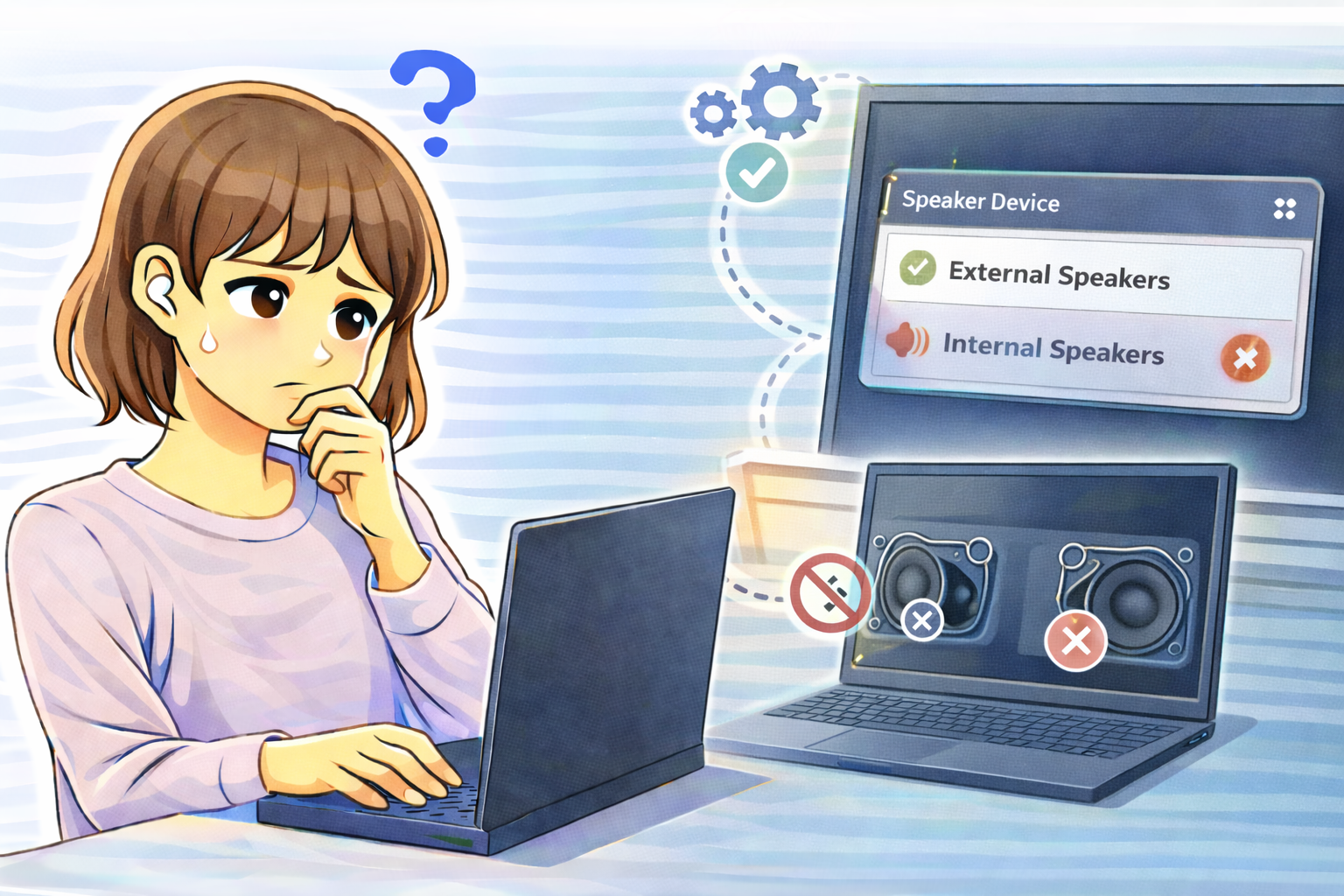
パソコンを使っていて「イヤホンや外部スピーカーでは音が出るのに、内蔵スピーカーだけ無音になる」
というトラブルは意外と多く発生します。
故障を疑いがちですが、実際には設定やドライバーが原因であるケースが大半です。
本記事では、内蔵スピーカーだけ音が出ないときの原因を切り分けながら、
初心者でも順番に確認できる対処法を詳しく解説します。
内蔵スピーカーだけ音が出ないときの典型パターン
イヤホンや外部スピーカーでは音が出る
外付けスピーカーやイヤホンでは正常に音が出る場合、
音声出力そのものは機能しています。
この場合、内蔵スピーカーが「出力先として選ばれていない」「無効化されている」
といった設定面の問題が最優先で疑われます。
再起動後やアップデート後に急に出なくなった
WindowsやmacOSのアップデート後に、音が出なくなるケースも少なくありません。
この場合、オーディオドライバーの不具合や設定リセットが原因になることが多いです。
内蔵スピーカーだけ音が出ない主な原因
出力先が内蔵スピーカーになっていない
PCは複数の音声出力先を自動的に切り替える仕組みを持っています。
HDMIケーブル接続時やBluetooth機器を使った後などに、
内蔵スピーカー以外が優先されたままになっていることがあります。
内蔵スピーカーが無効化されている
サウンド設定やデバイス管理画面で、内蔵スピーカー自体が無効化されていると音は出ません。
特にドライバー更新後や外部機器の接続履歴が多いPCで起きやすい現象です。
オーディオドライバーの不具合・競合
オーディオドライバーが破損・競合していると、
内蔵スピーカーだけが認識されないことがあります。
アップデート直後や長期間再起動していないPCで発生しやすい原因です。
まず確認すべき基本チェック
出力デバイスを内蔵スピーカーに切り替える
音量アイコンをクリックし、出力デバイス一覧から
「スピーカー(内蔵)」や「Internal Speakers」などを明示的に選択してください。
自動切替に任せず、手動で指定するのがポイントです。
音量ミキサーで内蔵側の音量を確認する
全体音量が上がっていても、スピーカー出力だけミュートになっていることがあります。
音量ミキサー画面で、内蔵スピーカーの音量がゼロになっていないか確認しましょう。
内蔵スピーカーが有効になっているか確認
サウンド設定やデバイスマネージャーで、
内蔵スピーカーが「無効」や「エラー」表示になっていないかを確認してください。
改善しない場合の対処法
オーディオドライバーを更新する
メーカー公式サイトやWindows Updateを利用して、
最新のオーディオドライバーに更新します。
更新後は必ず再起動してください。
ドライバーを再インストールする
更新しても改善しない場合は、ドライバーを一度削除し、
再起動後に自動再認識させる方法が有効です。
PCを再起動して音声サービスをリセットする
一時的な音声サービスの不調であれば、
再起動だけで内蔵スピーカーが復活するケースも少なくありません。
ハードウェア故障を疑う判断基準
外部機器では出るが内蔵だけ一切認識されない
設定やドライバーをすべて確認しても内蔵スピーカーが表示されない場合、
スピーカー自体の故障や内部配線トラブルの可能性があります。
音が割れる・ノイズが出る
完全な無音ではなく、異音や歪みがある場合は、
内蔵スピーカーの劣化や物理的損傷が疑われます。
よくある質問(Q&A)
Q. イヤホンを抜いても内蔵スピーカーに戻りません
A. 出力先が固定されている可能性があります。
サウンド設定で明示的に内蔵スピーカーを選択してください。
Q. アップデート後から内蔵スピーカーだけ無音です
A. ドライバー互換性問題の可能性が高いです。
メーカー公式ドライバーへの更新・再インストールを試しましょう。
Q. 修理が必要なケースはどんな場合ですか?
A. 設定・ドライバー確認後も内蔵スピーカーが一切認識されない場合や、
異音・ノイズが続く場合は修理相談を検討してください。
まとめ
内蔵スピーカーだけ音が出ない場合、多くは
「出力デバイスの切替ミス」や「ドライバー不具合」が原因です。
いきなり故障を疑う前に、設定→ドライバー→再起動の順で確認することで、
ほとんどのケースは自己解決できます。