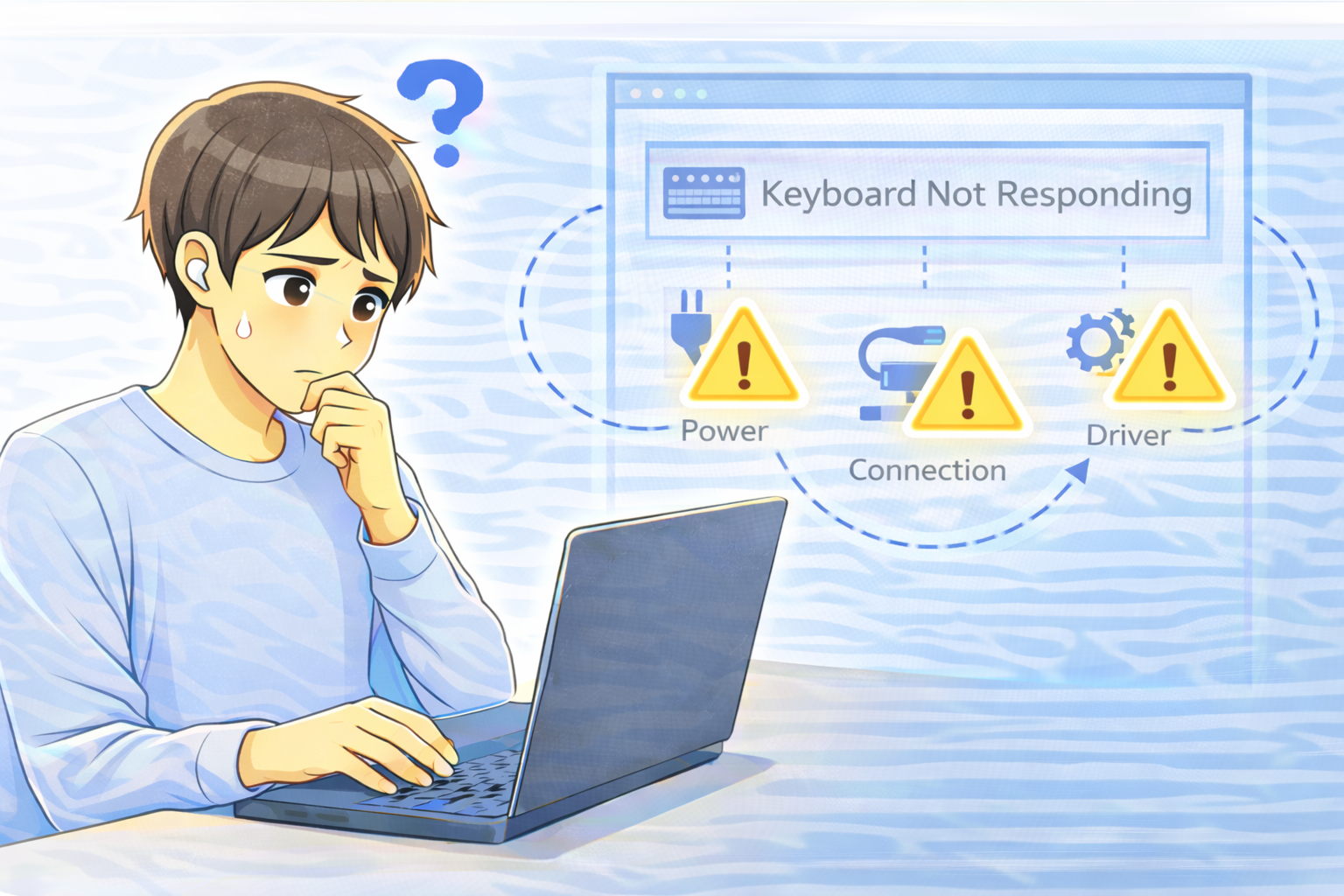
パソコン作業中、それまで普通に使えていたキーボードが突然反応しなくなると、かなり焦ってしまいますよね。
文字が入力できない状態では、検索や保存、再起動操作すら難しくなり、作業が完全に止まってしまいます。
このトラブルはキーボード本体の故障だけでなく、電源や接続、ソフトウェアの一時的な不具合が原因で起きているケースも非常に多いです。
原因を正しく切り分けて対処すれば、買い替えずに復旧できることも少なくありません。
キーボードが突然使えなくなる主な原因
接続トラブルや電源の問題
有線キーボードの場合、USBポートの接触不良や一時的な通信エラーによって、突然反応しなくなることがあります。
長期間同じUSBポートを使っていると、内部でわずかな緩みが生じることもあります。
無線キーボードでは、電池切れや充電不足、電源スイッチのオフが原因で、急に入力できなくなるケースが多く見られます。
ドライバーやOSの一時的不具合
WindowsやMacのアップデート直後、あるいは長時間パソコンを起動し続けていると、キーボードドライバーが正常に動作しなくなることがあります。
この場合、キーボード自体には問題がなくても、入力が一切受け付けられなくなることがあります。
マウスは動くのにキーボードだけ反応しない場合は、ソフトウェア側の影響を疑うとよいでしょう。
USB省電力設定やスリープの影響
省電力機能によって、一定時間操作がないとUSB機器の電源が制限されることがあります。
復帰時にキーボードが正しく再認識されず、そのまま反応しなくなるケースもあります。
ノートパソコンで起こりやすい原因の一つです。
まず最初に確認すべき基本チェックポイント
USBの抜き差し・ポート変更
最初に試したいのが、USBの抜き差しです。
一度キーボードを取り外し、別のUSBポートに接続してみましょう。
USBハブを使っている場合は、パソコン本体に直接接続することで改善することもあります。
無線キーボードの電池・電源確認
無線キーボードの場合は、電源スイッチがオンになっているかを確認してください。
あわせて、新しい電池に交換する、または十分に充電した状態で再度試してみましょう。
電池残量が少なくなると、突然入力できなくなることがあります。
別のUSB機器でポートを確認する
USBポート自体が正常かどうかを確認するため、USBメモリなど別の機器を接続してみるのも有効です。
他の機器が使える場合は、キーボード側に原因がある可能性が高くなります。
ソフトウェア面で試したい対処法
パソコンを再起動する
一時的なOSやドライバーの不具合であれば、再起動するだけで復旧することがあります。
キーボードが使えない場合でも、マウス操作やショートカットキーで再起動できるケースもあります。
長時間再起動していない場合は、特に効果が期待できます。
ドライバーを再インストールする
デバイス管理画面からキーボードを一度削除し、パソコンを再起動すると、自動的にドライバーが再認識されることがあります。
ドライバーの読み込み不良が原因の場合、この方法で改善するケースも少なくありません。
USB・入力デバイス関連設定を確認する
省電力設定や入力デバイス設定が影響していないかも確認しておくと安心です。
特にスリープ復帰後に不具合が出る場合は、設定の見直しが有効です。
故障かどうかを見極める方法
別のキーボードで動作確認する
別のキーボードを同じパソコンに接続し、問題なく入力できるか確認してみましょう。
他のキーボードが正常に使える場合、元のキーボード本体の故障や劣化が疑われます。
別のPCでキーボードを試す
問題のキーボードを別のパソコンに接続し、同じ症状が出るか確認してください。
どの環境でも反応しない場合は、キーボード本体の不具合と判断しやすくなります。
買い替えを検討するタイミング
使用年数と症状の頻度を目安にする
長年使用しているキーボードで、接続や設定を見直しても改善しない場合は、内部部品の劣化が進んでいる可能性があります。
作業効率を考えると、無理に使い続けるより新しいキーボードに交換した方が快適なことも多いです。
よくある質問(Q&A)
Q. 突然キーボードが反応しなくなった場合、まず何をすべきですか?
USBの抜き差しや電池確認など、電源と接続のチェックが最優先です。
この段階で復旧するケースも多くあります。
Q. 再起動しても直らない場合は故障ですか?
別のキーボードで動作確認を行うと切り分けしやすくなります。
他のキーボードが正常なら、元のキーボードの故障が疑われます。
Q. 無線キーボードは突然使えなくなりやすいですか?
電池残量や通信状態の影響を受けやすいため、有線より突然反応しなくなることがあります。
定期的な電池交換や充電を意識するとトラブルを減らせます。