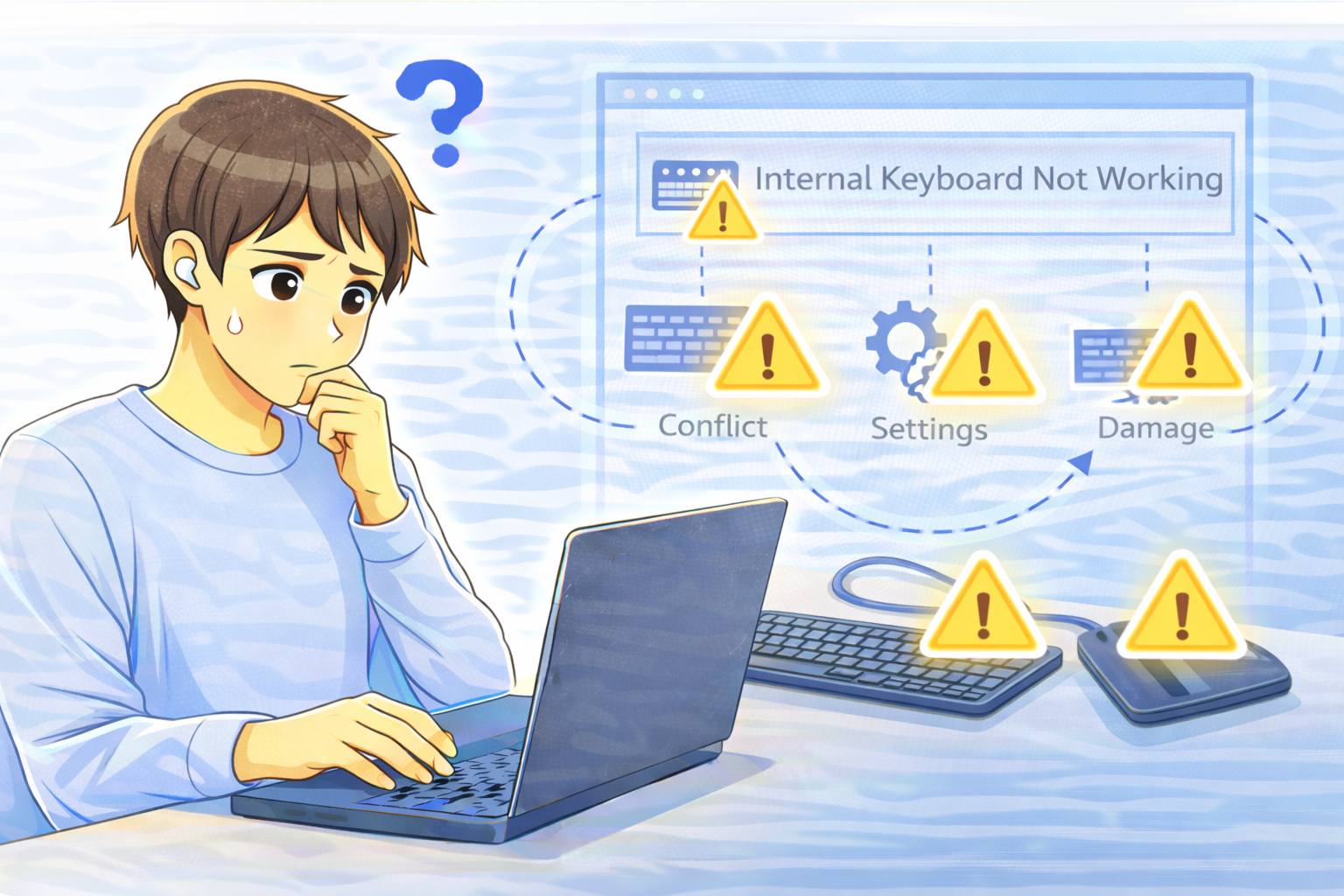
ノートパソコンを使っていると、「外付けキーボードは使えるのに、内蔵キーボードだけ反応しない」という状況に直面することがあります。
突然文字が入力できなくなると、故障なのか設定の問題なのか判断がつかず、不安になりますよね。
このトラブルはハードウェアの故障だけでなく、外付け機器との競合や設定、ドライバーの不具合が原因になっていることも多くあります。
順番に切り分けて確認すれば、修理に出さなくても解決できるケースも少なくありません。
ノートPC内蔵キーボードが反応しない主な原因
外付けキーボードとの競合
ノートPCに外付けキーボードを接続している場合、内蔵キーボードが自動的に無効化される設定になっていることがあります。
特に、専用ユーティリティや入力切り替え機能を持つソフトを導入していると、意図せず内蔵側が使えなくなるケースもあります。
外付けキーボードを外したあとも、その状態が維持されてしまうことがある点には注意が必要です。
ドライバーやOS設定の不具合
WindowsやMacのアップデート後に、内蔵キーボードのドライバーが正常に動作しなくなることがあります。
この場合、外付けキーボードは問題なく使えるため、内蔵キーボードだけが壊れたように見えてしまいます。
実際にはソフトウェア的な不具合であることも多く、再設定や再インストールで改善するケースもあります。
キーボードが無効化されている
設定画面やデバイス管理画面で、内蔵キーボードが無効化されていると、入力を一切受け付けなくなります。
誤操作や一部の最適化ソフトによって、意図せず無効化されてしまうこともあります。
特定のキーだけでなく、すべて反応しない場合は、この可能性も確認しておきたいポイントです。
物理的なトラブルや経年劣化
水濡れや飲み物をこぼした経験がある場合、内部で接点不良が起きていることがあります。
また、長年使用しているノートPCでは、キーボード内部の配線や接点が劣化し、一部または全体が反応しなくなるケースも見られます。
この場合は設定では改善しないことが多くなります。
まず確認すべき基本チェックポイント
外付けキーボードを外して再起動する
最初に行いたいのが、外付けキーボードをすべて外した状態でパソコンを再起動することです。
再起動後に内蔵キーボードが反応するか確認してください。
この操作だけで、競合が解消されて正常に使えるようになるケースもあります。
設定画面でキーボードの状態を確認する
入力デバイスの設定やデバイス管理画面を開き、内蔵キーボードが無効になっていないか確認しましょう。
無効化されている場合は、有効に戻すことで入力が復活することがあります。
セーフモードや簡易環境での動作確認
通常起動では反応しない場合でも、簡易的な環境で起動すると使えることがあります。
この場合、常駐ソフトや設定が原因である可能性が高くなります。
ソフトウェア面での対処法
キーボードドライバーを更新・再インストールする
内蔵キーボードのドライバーを一度削除し、再起動することで自動的に再認識されることがあります。
アップデート後に不具合が出た場合は、特に試しておきたい方法です。
OSアップデート後の設定を見直す
OS更新によって入力設定が初期化されることもあります。
キーボード関連の設定項目を一通り確認し、以前と違う点がないかチェックしてみましょう。
改善しない場合に考えるべき判断
外付けキーボードで代用できるか確認する
内蔵キーボードが使えなくても、外付けキーボードで安定して入力できる場合は、緊急性は低くなります。
データのバックアップや作業継続を優先するのも一つの考え方です。
修理や点検を検討する
水濡れや落下などの心当たりがあり、どの設定を見直しても改善しない場合は、ハードウェア故障の可能性が高くなります。
保証期間内であれば、メーカーサポートに相談することをおすすめします。
よくある質問(Q&A)
Q. 外付けキーボードを外しても内蔵キーボードが反応しません
設定やドライバーの不具合、もしくは物理的な故障の可能性があります。
別の方法で動作確認を行い、切り分けて判断しましょう。
Q. 一部のキーだけ反応しない場合は故障ですか?
特定キーのみ反応しない場合は、接点の劣化や汚れが原因であることが多いです。
設定よりもハードウェア側を疑った方がよいケースもあります。
Q. 修理せずに使い続ける方法はありますか?
外付けキーボードを使用すれば作業は可能です。
ただし、持ち運び用途では不便になるため、使用状況に応じて判断するとよいでしょう。