オンライン会議や通話中に、
「突然カメラがオフになる」
「映像が途切れて、再接続を求められる」
といったトラブルに悩まされた経験はありませんか。
カメラが途中で切断されると、アプリの不具合やネット回線を疑いがちですが、
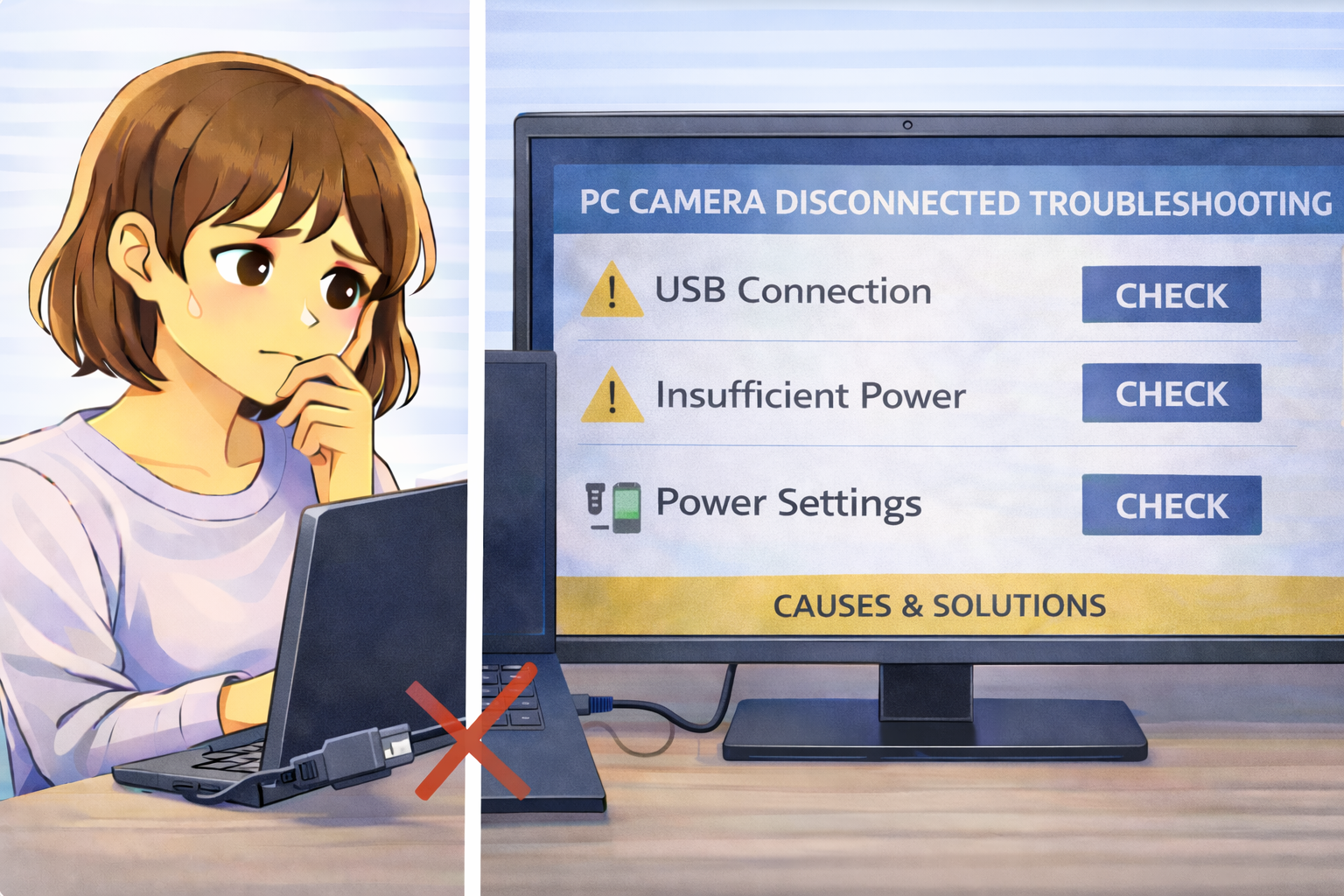
実際にはUSB接続の安定性や電力供給、省電力設定といった
PC側のハード・設定要因が原因になっているケースが非常に多く見られます。
本記事では、PCカメラが途中で切断されるときに考えられる原因を整理し、
USB・電力・省電力設定の観点から、
初心者でも順番に切り分けできる確認ポイントと対処方法を分かりやすく解説します。
カメラが途中で切断されるときの代表的な症状
まずは、今回のトラブルがどのような状態を指すのか整理しておきましょう。
通話や会議の途中でカメラが突然オフになる
ZoomやGoogle Meetなどの会議中に、
それまで正常だったカメラ映像が急に消え、
「カメラが見つかりません」「カメラが切断されました」
と表示されるケースです。
特に長時間の会議で発生しやすい傾向があります。
USBを挿し直すと一時的に復旧する
USBケーブルを抜き差しすると一度は映像が戻るものの、
しばらくすると再び切断される場合は、
USB接続の安定性や電力供給に問題がある可能性が高くなります。
PCカメラが途中で切断される主な原因
原因は大きく分けて、
USB接続・電力供給・省電力制御の3つに分類できます。
USBポートの接触不良・劣化
長期間使用しているUSBポートや、
抜き差しの多いポートでは接触が甘くなり、
少しの振動や負荷で通信が途切れることがあります。
USBハブ経由の場合、この影響はさらに大きくなります。
USBハブ利用時の電力不足
バスパワータイプのUSBハブに、
カメラ・マイク・外付けストレージなどを同時接続していると、
カメラに十分な電力が供給されず、
途中で動作が不安定になることがあります。
特に高画質なUSBカメラでは顕著です。
省電力設定によるUSB電源の自動オフ
Windowsの省電力機能では、
「電力を節約するためにUSBデバイスの電源を切る」
設定が有効になっていることがあります。
この設定が原因で、
使用中にもかかわらずUSB機器が停止し、
カメラが切断されるケースがあります。
カメラが途中で切断されるときの確認・対処手順
ここからは、実際に確認していく順番を解説します。
上から順に進めることで、効率よく切り分けできます。
PC本体のUSBポートに直接接続する
まずはUSBハブを使わず、
PC本体のUSBポートにカメラを直接接続してください。
これで安定する場合は、
ハブや電力不足が原因と判断できます。
別のUSBポート・別のケーブルで試す
同じPCでも、
USBポートごとに安定性が異なることがあります。
別のポートに差し替えたり、
取り外し可能なケーブルの場合はケーブルを交換して、
症状が再現するか確認します。
省電力設定でUSBの電源オフを無効にする
電源管理の設定画面で、
USB機器の省電力オプションが有効になっていないか確認します。
カメラを長時間使用する場合は、
この設定を無効にしておくことで、
途中切断を防げることがあります。
カメラ利用中は不要なUSB機器を外す
一時的な対策として、
会議中は不要なUSB機器を外し、
カメラへの電力と通信を優先するのも有効です。
改善しない場合に考えるポイント
上記をすべて試しても改善しない場合は、
次の可能性も考慮する必要があります。
カメラ本体や内部回路の劣化
長年使用しているUSBカメラでは、
内部部品の劣化により、
一定時間使用すると不安定になることがあります。
別のPCでも同様の症状が出る場合は、
カメラ自体の寿命を疑いましょう。
ドライバーやOSとの相性問題
OSアップデート後に発生した場合は、
ドライバーとの相性問題の可能性もあります。
更新や再起動で改善するケースもあります。
よくある質問(Q&A)
Q. 会議の途中で必ず切断されるのはなぜですか?
A. USBの電力不足や省電力設定により、一定時間後に電源が切られている可能性があります。
Q. USBハブを使うと必ず不安定になりますか?
A. すべてのハブが悪いわけではありませんが、バスパワータイプでは不安定になることがあります。
Q. 一度切断されると、再接続まで時間がかかります
A. USBデバイスの再認識に時間がかかっている可能性があります。省電力設定の見直しをおすすめします。
Q. 再発を防ぐにはどうすればいいですか?
A. 直結接続・省電力設定の見直し・不要なUSB機器の整理を行うことで再発を防ぎやすくなります。