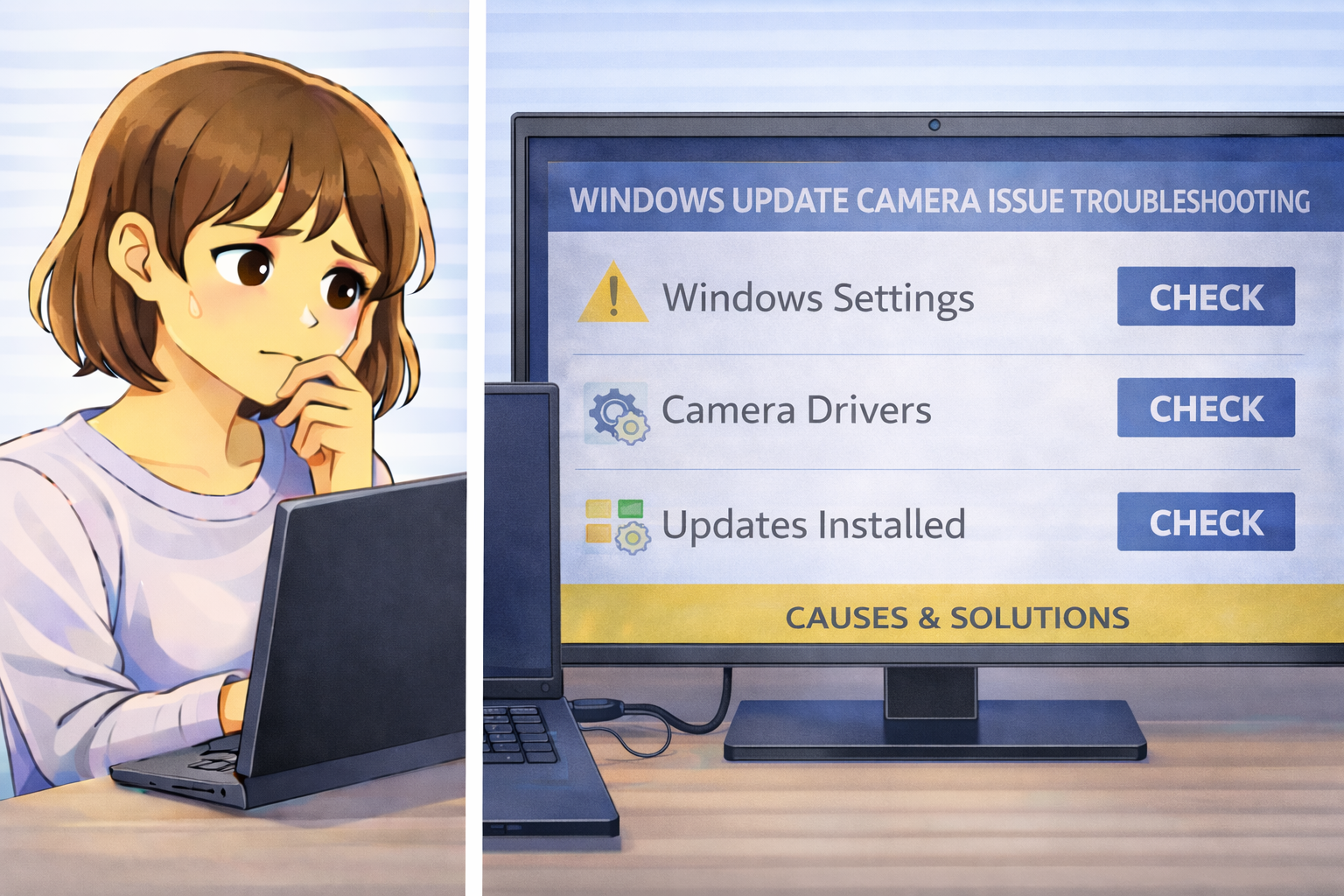
Windowsアップデートを行った直後に、
「昨日まで使えていたカメラが急に映らなくなった」
「どの会議アプリでもカメラが使えない」
といったトラブルに遭遇したことはありませんか。
Windowsアップデート後のカメラトラブルは、
ハードウェアの故障ではなく、
アップデートによる設定変更やドライバーの不整合が原因で起きることがほとんどです。
そのため、落ち着いて順番に確認していけば、
比較的簡単に解決できるケースも多くあります。
本記事では、Windowsアップデート後にPCカメラが使えなくなったときに考えられる原因を整理し、
設定・権限・ドライバーの観点から、
初心者でも迷わず切り分けできる確認ポイントと対処法を分かりやすく解説します。
Windowsアップデート後に起きやすいカメラトラブルの症状
まずは、アップデート後に起きやすい代表的な症状を整理しておきましょう。
突然すべてのアプリでカメラが使えなくなる
ZoomやGoogle Meet、Teamsなど、
どのアプリを使ってもカメラが認識されず、
「カメラが見つかりません」「デバイスがありません」
と表示されるケースです。
この場合、アプリ固有の問題よりも、
OS全体の設定やドライバーを疑う必要があります。
特定のアプリだけエラーが出る
標準のカメラアプリでは映るのに、
特定の会議アプリや業務アプリだけでエラーが出る場合もあります。
このケースでは、アプリ側の権限や互換性が影響している可能性が高くなります。
Windowsアップデート後にカメラが使えなくなる主な原因
原因は大きく分けて、
ドライバーの問題、プライバシー設定の変更、セキュリティ制御の強化の3つがあります。
カメラドライバーとの相性・不整合
Windowsアップデートでは、
OS内部の仕様が変更されることがあります。
その結果、アップデート前に正常動作していたカメラドライバーが、
新しい環境に合わず、一時的に動作しなくなることがあります。
特に、メーカー独自ドライバーを使用している場合に起きやすい傾向があります。
プライバシー設定や権限のリセット
アップデート後に、
アプリごとのカメラ利用権限が初期状態に戻ることがあります。
この状態では、アプリ側からカメラを使おうとしても、
OSがブロックしてしまい、映像が表示されません。
セキュリティ設定の強化による制限
Windowsアップデートでは、
セキュリティ機能が強化されることがあります。
その影響で、古いアプリや未対応アプリが、
カメラにアクセスできなくなるケースも見られます。
Windowsアップデート後にカメラが使えないときの確認・対処手順
ここからは、実際に確認していく順番を解説します。
上から順に試すことで、効率よく原因を切り分けられます。
カメラのプライバシー権限を再確認する
Windowsの設定画面からプライバシー関連項目を開き、
「このデバイスのカメラへのアクセス」
「アプリがカメラにアクセスできるようにする」
といった項目がオンになっているか確認します。
さらに、問題のアプリが個別に許可されているかもチェックしてください。
標準カメラアプリで動作確認を行う
Windows標準のカメラアプリを起動し、
映像が表示されるか確認します。
ここで映る場合は、カメラ本体やドライバーは正常で、
アプリ側の設定や互換性に原因があると判断できます。
カメラドライバーを更新または再インストールする
デバイスマネージャーを開き、
カメラデバイスの状態を確認します。
エラー表示がある場合はドライバーを更新するか、
一度削除してから再起動し、再認識させることで改善することがあります。
Windowsを再起動して設定を反映させる
アップデート後は、
内部処理が完全に反映されていないこともあります。
一度再起動するだけでカメラが使えるようになるケースも珍しくありません。
改善しない場合に考えるポイント
上記をすべて試しても改善しない場合は、
次の点も視野に入れる必要があります。
アプリ側のアップデートや互換性問題
Windowsアップデート後は、
会議アプリ側のアップデートが追いついていないことがあります。
最新版への更新や、対応状況の確認も重要です。
一時的な不具合の可能性
大型アップデート直後は、
不具合が一時的に発生することもあります。
時間を置いてから再度更新を行うことで改善するケースもあります。
よくある質問(Q&A)
Q. アップデート直後から急にカメラが使えなくなりました
A. ドライバー不整合やプライバシー設定のリセットが原因の可能性が高いです。
Q. 標準カメラアプリでは映りますが、Zoomでは映りません
A. Zoom側のカメラ権限やアプリ設定を確認してください。
Q. ドライバーを入れ直しても改善しません
A. アプリ側の互換性問題や、Windows側の一時的不具合の可能性も考えられます。
Q. 再発を防ぐためにできることはありますか?
A. アップデート後は、カメラ権限とドライバー状態を一度確認する習慣をつけると安心です。