動画を見ている途中で急に音が小さくなったり、
オンライン会議中に突然音量が上がったりと、
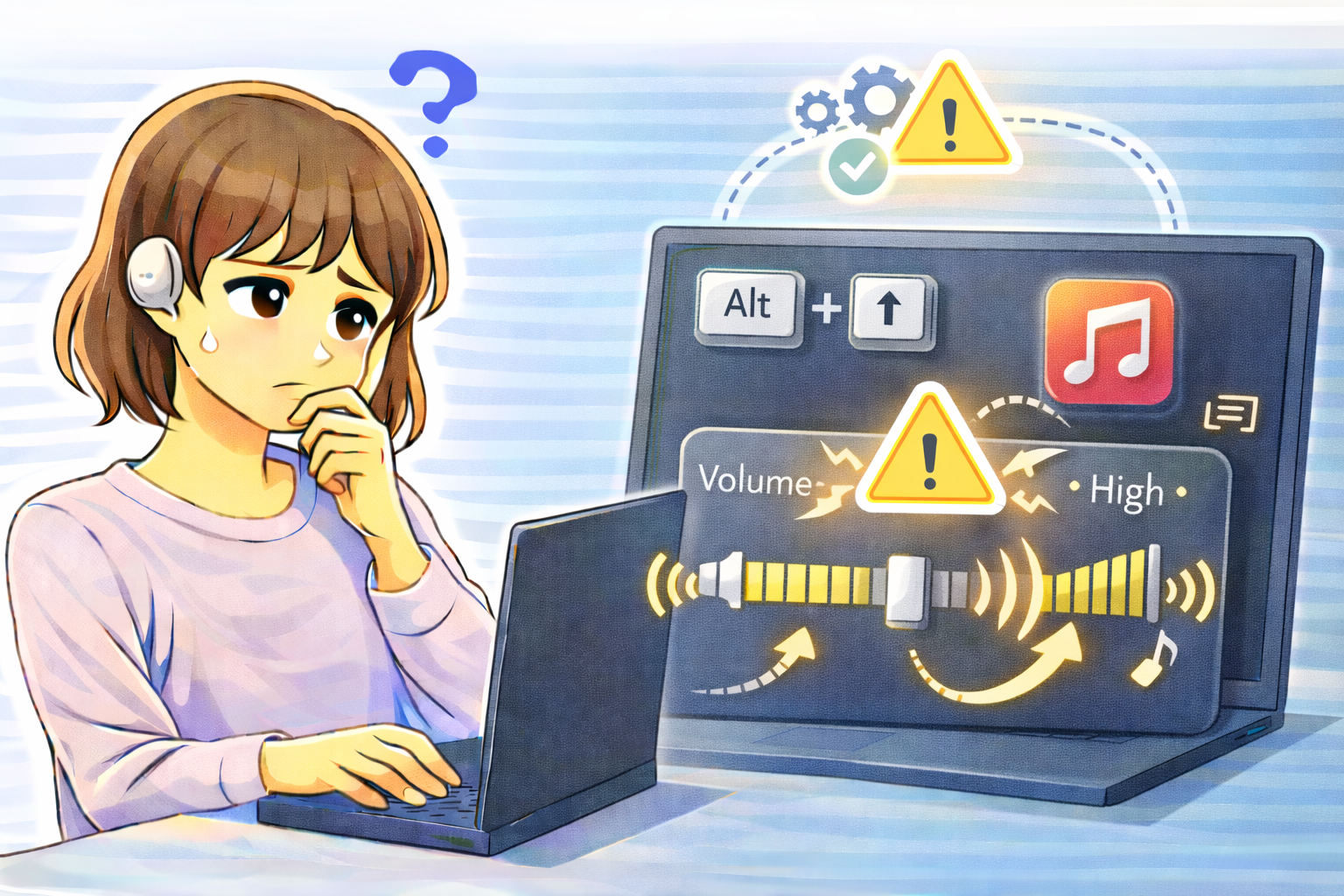
「自分で操作していないのに音量が変わる」現象に困っていませんか?
この症状はスピーカーやイヤホンの故障ではなく、
アプリの自動制御・OS設定・入力デバイスの誤操作が原因で起きていることがほとんどです。
本記事では、音量が勝手に変わる代表的な症状から、
原因の切り分け方法、具体的な対処法、再発防止策までを詳しく解説します。
音量が変動する代表的な症状
急に小さくなる・急に大きくなる
動画視聴中や音楽再生中に、突然音量が下がったり上がったりする場合、
アプリ側またはOS側で音量を自動調整している可能性があります。
通話を始めると他の音が極端に小さくなる
ZoomやTeams、Discordなどの通話アプリを起動すると、
BGMや動画音声が急に小さくなる場合は、
OSの「通信音量制御」が働いているケースが多いです。
操作していないのに音量表示が動く
音量バーが勝手に上下する場合、
キーボード・マウス・ヘッドセットの音量ボタン誤作動や、
物理キーの不具合も疑う必要があります。
音量が勝手に変わる主な原因
通話アプリの自動音量調整機能
多くの通話・会議アプリには、
「周囲の音に合わせて音量を自動調整する」機能があります。
この機能が有効だと、発言や環境音に応じて
音量が上下し、勝手に変わったように感じます。
OSの通信音量制御設定
WindowsやmacOSでは、
通話中に他の音を自動的に下げる機能が用意されています。
これが有効になっていると、
通話開始と同時に音楽や動画の音量が下がります。
音量ショートカットキーの誤操作
キーボードやマウス、ヘッドセットに付いている
音量ボタンが、知らないうちに押されているケースも少なくありません。
特に以下の状況では起きやすくなります。
- ノートPCのファンクションキー操作
- マウスのサイドボタン割り当て
- ヘッドセットの物理ボタン
Bluetooth機器の自動制御
Bluetoothイヤホンやヘッドセットでは、
本体側の操作がPCの音量に連動することがあります。
誤タップや接触により音量が変わるケースもあります。
原因を切り分けるチェック手順
① 特定のアプリ使用時だけ起きるか確認
通話アプリを使っているときだけ音量が変わる場合、
アプリ側の自動調整が原因と判断できます。
② 通話中に他の音が下がっていないか確認
通話開始と同時に他の音が下がる場合は、
OSの通信音量制御が有効になっています。
③ 入力デバイスを外して確認
マウス・キーボード・ヘッドセットを一度外し、
症状が止まるか確認すると物理キー誤作動を切り分けられます。
具体的な対処法
アプリの自動音量調整をオフにする
Zoom・Teams・Discordなどの設定画面で、
「自動音量調整」「自動ゲイン調整」を無効にしてください。
OS側の通信設定を見直す
Windowsでは「通信中は他の音量を下げない」設定に変更すると、
音量変動を防げます。
音量ショートカットの割り当てを確認する
マウスやキーボードの専用ソフトがある場合、
音量操作が割り当てられていないか確認しましょう。
Bluetooth機器の操作を見直す
Bluetoothイヤホンのタップ操作で音量が変わる仕様の場合、
誤操作しにくい装着位置に調整するのも有効です。
改善しない場合の判断ポイント
物理キーが勝手に反応している
キーが引っかかっている、押しっぱなしになる場合は、
入力デバイスの故障が疑われます。
ドライバー更新後に発生した
オーディオドライバー更新後に症状が出た場合、
ドライバーの不具合や相性問題の可能性があります。
よくある質問(Q&A)
Q. 通話を始めると必ず音楽が小さくなります
A. OSの通信音量制御が有効です。
「他の音量を下げない」に設定変更してください。
Q. 何も触っていないのに音量バーが動きます
A. マウス・キーボード・ヘッドセットの物理ボタン誤作動が疑われます。
一度外して確認しましょう。
Q. スマホでも同じ症状が出ます
A. スマホでも通話アプリやBluetooth機器の自動音量調整が原因になることがあります。
アプリ設定とBluetooth設定を確認してください。
まとめ
音量が勝手に変わる症状は、
自動調整機能・通信制御・物理キー操作が原因であるケースが大半です。
故障と決めつける前に、
アプリ設定・OS設定・入力デバイスを一つずつ確認することで、
多くの場合は簡単に解決できます。
快適な音環境を保つためにも、
自動調整機能の見直しから始めてみてください。