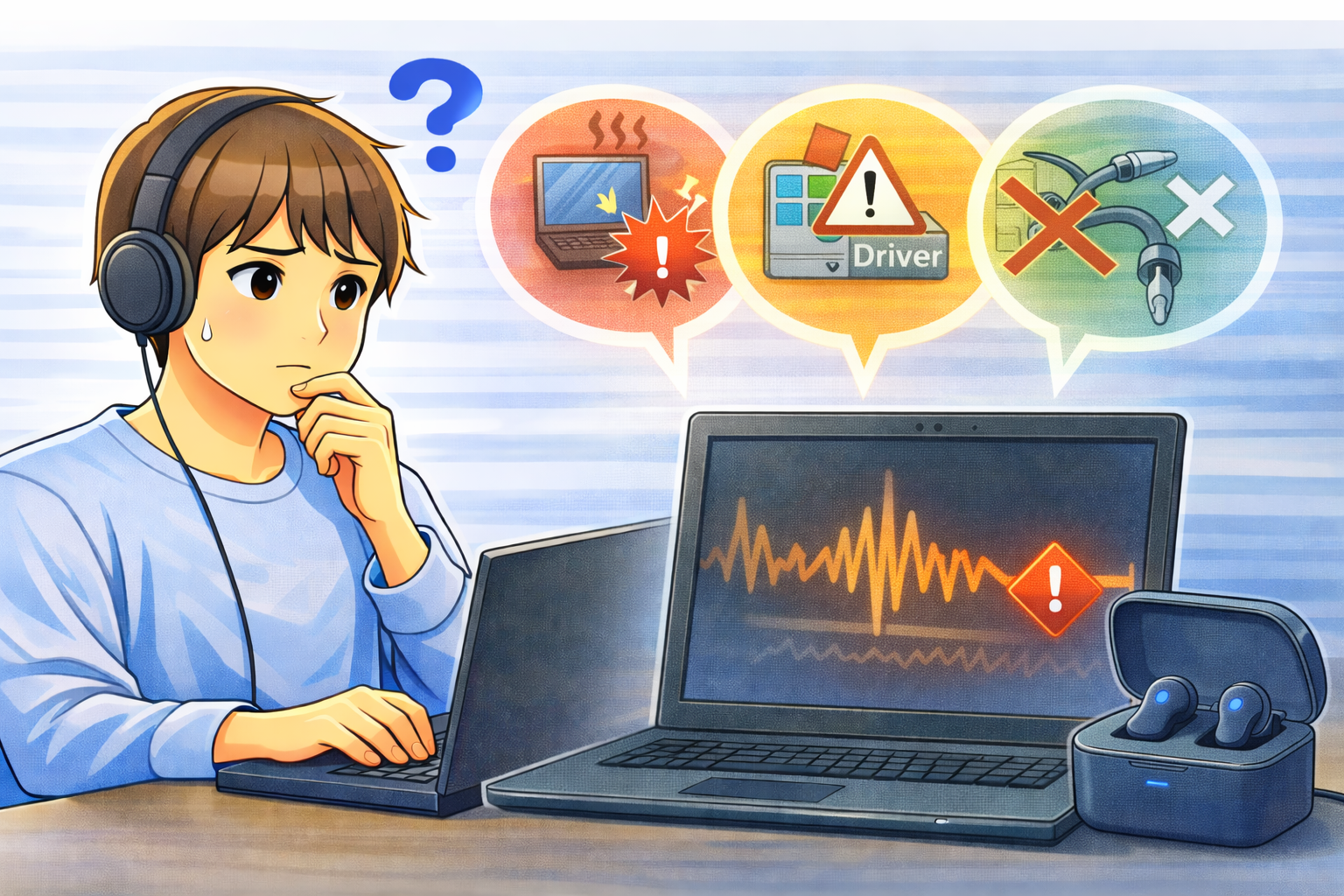
PCで動画や音楽を再生していると、
「音がブツブツ途切れる」「カクカクする」「ジー・ザーというノイズが混じる」
といった症状が起きることがあります。
一見するとスピーカーやイヤホンの故障に思えますが、
実際にはPC側の処理負荷・ドライバー・接続状態が原因であるケースが非常に多いです。
本記事では、音が乱れるときの代表的な症状から、
原因別の切り分け方法、すぐに試せる対処法、
そして買い替え判断の目安まで、順を追って解説します。
音が乱れるときの代表的な症状
音声がカクカク途切れる・ブツブツする
音が一定間隔で細かく途切れる場合、
PCの処理能力が一時的に音声処理に追いついていない可能性があります。
特に動画再生中、オンライン会議中、ゲームプレイ中など、
負荷が高まる場面で起きやすいのが特徴です。
常にノイズが混じる(ジー・ザー・ブーン)
再生内容に関係なくノイズが聞こえる場合は、
アナログ接続の接触不良、ケーブル劣化、
またはオーディオドライバーの不具合が疑われます。
音がブツブツする・ノイズが出る主な原因
PCの処理負荷が高い
CPUやメモリ使用率が高い状態では、
音声処理が後回しにされ、結果として音切れが発生します。
以下のような状況では特に起きやすくなります。
- ブラウザでタブを大量に開いている
- 動画編集・ゲーム・配信ソフトを同時起動している
- バックグラウンドでアップデートが動作している
オーディオドライバーの不具合・相性問題
Windowsアップデート後などに、
オーディオドライバーが正しく動作しなくなることがあります。
この場合、音飛びやノイズ、左右のバランス異常など、
さまざまな音声トラブルが発生します。
端子やケーブルの接触不良
3.5mmイヤホンジャックや延長ケーブル、変換アダプターは、
少しの接触不良でもノイズの原因になります。
角度を変えると音が変わる場合は、
物理的な接触不良や断線を疑いましょう。
USB・Bluetooth接続の不安定さ
USBオーディオやBluetooth接続では、
通信不安定や電波干渉によって音切れやノイズが起きることがあります。
原因を切り分けるチェック手順
① 再生負荷を下げて症状が改善するか確認
不要なアプリやブラウザタブを閉じ、
音が安定するか確認してください。
改善する場合は、処理負荷が原因と判断できます。
② 別のイヤホン・スピーカーで試す
別の機器でも同じ症状が出る場合はPC側、
出ない場合は元の機器やケーブルの問題です。
③ 接続方式を変更してみる
Bluetooth → 有線、
USBオーディオ → イヤホンジャック
など、接続方式を変えることで切り分けができます。
今すぐ試せる対処法
不要なアプリを終了する
タスクマネージャーでCPU・メモリ使用率を確認し、
負荷の高いアプリを終了してください。
オーディオドライバーを更新・再インストールする
メーカー公式サイトから最新ドライバーを入れ直すことで、
音声トラブルが改善するケースは非常に多いです。
ケーブル・端子を見直す
延長ケーブルや変換アダプターは外し、
可能であれば短くシンプルな接続に変更しましょう。
USBポート・Bluetooth環境を変更する
USBポートを変える、Bluetooth機器を減らす、
距離を近づけることで改善する場合があります。
改善しない場合の判断基準
再起動しても毎回ノイズが出る
ドライバーやハードウェアの劣化が疑われます。
特定の出力だけで発生する
内蔵スピーカーだけ、Bluetoothだけなど、
出力先限定で起きる場合は該当デバイス側の問題です。
よくある質問(Q&A)
Q. 動画だけ音がブツブツします
A. 動画再生時はCPUやGPU負荷が高くなりやすく、
処理遅延による音切れが発生することがあります。
画質を下げると改善する場合もあります。
Q. イヤホンを変えたら直りました
A. ケーブル断線や接触不良は非常に多い原因です。
特に長期間使用しているイヤホンでは起きやすくなります。
Q. ドライバー更新は危険ではありませんか?
A. メーカー公式サイトのドライバーであれば問題ありません。
不安な場合は復元ポイントを作成してから実行しましょう。
まとめ
音がブツブツする・ノイズが入る症状は、
処理負荷・ドライバー・接続のいずれかが原因であることがほとんどです。
いきなり買い替えを考える前に、
今回紹介した切り分け手順と対処法を一つずつ試すことで、
多くのトラブルは解消できます。
安定した音環境を取り戻すためにも、
まずは基本的な見直しから始めてみてください。