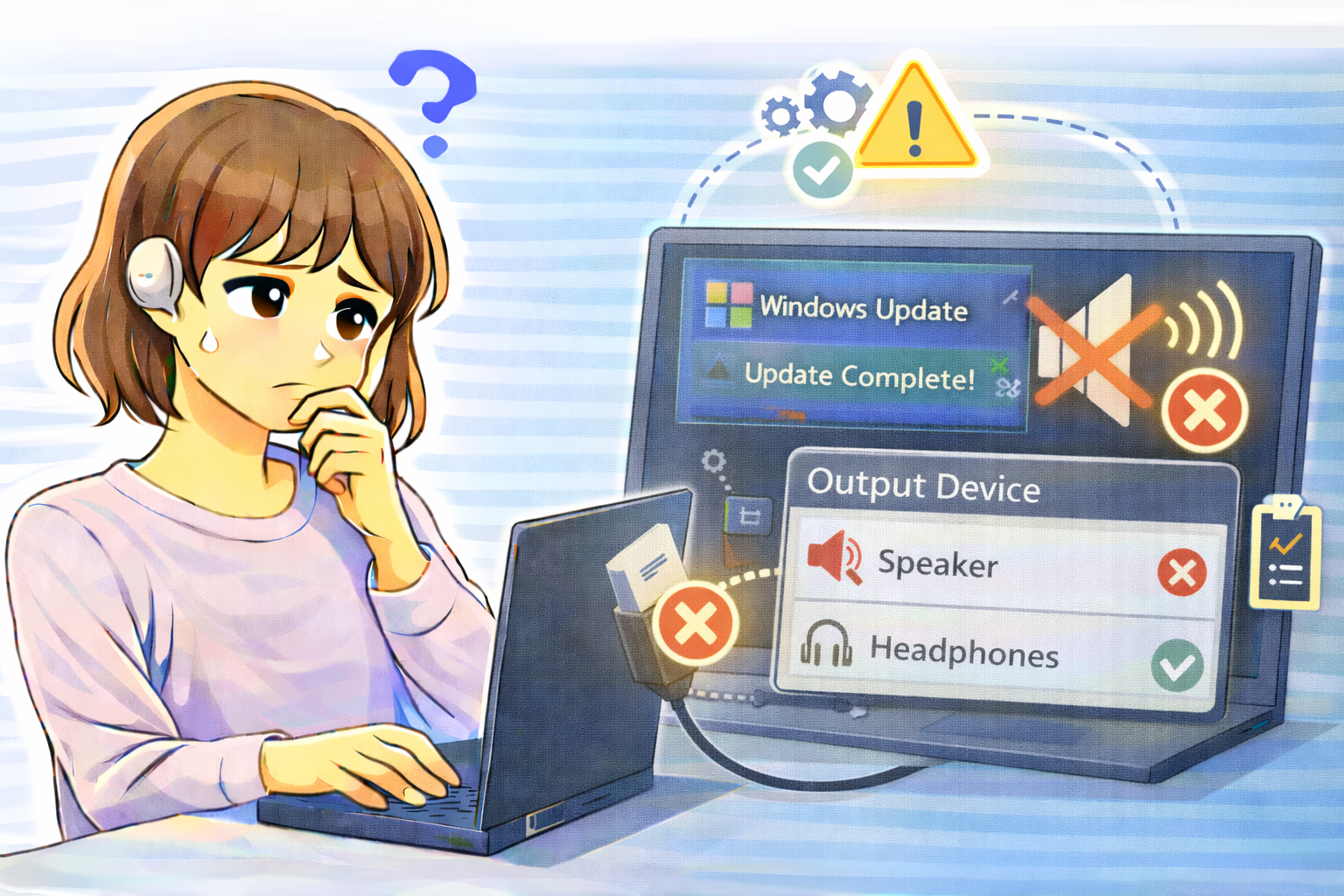
Windowsアップデート後に、突然パソコンから一切音が出なくなるトラブルは非常に多く報告されています。
動画・音楽・通知音・会議音声など、すべて無音になると
「スピーカーが壊れたのでは?」と不安になりますが、
多くの場合は設定やドライバーの変更が原因です。
本記事では、Windowsアップデート後に音が出なくなる原因を整理し、
初心者でも順番に確認できるよう、切り分け→対処法を詳しく解説します。
アップデート後に起きやすい音トラブルの症状
突然すべての音が出なくなる
アップデート直後から、
- YouTubeや動画サイトが無音
- 通知音・システム音が鳴らない
- 会議アプリでも音が聞こえない
といった症状が同時に発生する場合、
Windows側の音声出力設定やドライバーが変更された可能性が高いです。
特定の出力デバイスだけ音が出ない
内蔵スピーカーは無音だがイヤホンでは音が出る、
Bluetoothだけ使えないなど、
一部デバイスだけ音が出ないケースもあります。
この場合は、出力先の自動切り替えやドライバーの互換性問題を疑います。
Windowsアップデート後に音が出なくなる主な原因
オーディオドライバーの互換性問題
Windowsアップデートによって、
- 古いオーディオドライバーが合わなくなる
- 汎用ドライバーに置き換えられる
といった現象が起きることがあります。
特にRealtekなどの専用ドライバーを使っているPCでは、
アップデート後に音が出なくなるケースが多く見られます。
出力デバイス設定のリセット・変更
アップデート後に、
- HDMI出力
- Bluetoothオーディオ
- 仮想オーディオデバイス
が既定の出力先に変更されてしまい、
実際に使っているスピーカーに音が出ていないことがあります。
音量ミュート・ミキサー設定の変更
アップデート後に、
- システム音がミュート
- 特定アプリの音量がゼロ
になっているケースも珍しくありません。
まず最初に確認すべき基本チェック
出力デバイスを明示的に選び直す
タスクバーのスピーカーアイコンをクリックし、
- 内蔵スピーカー
- イヤホン
- 外付けスピーカー
など、実際に使うデバイスを手動で選び直してください。
自動設定に任せず、明示的に切り替えるのが重要です。
音量ミュート・音量レベルを確認する
全体音量がゼロ、またはミュートになっていないか確認してください。
また、音量ミキサーを開き、
特定のアプリだけ音量が下がっていないかもチェックしましょう。
改善しない場合の具体的な対処法
オーディオドライバーを更新する
デバイスマネージャーを開き、
オーディオドライバーにエラー表示がないか確認します。
メーカー公式サイト(PCメーカー・マザーボードメーカー)から
最新のオーディオドライバーを入れ直すことで、
音が復活するケースは非常に多いです。
ドライバーを以前の状態に戻す
アップデート直後から音が出なくなった場合は、
ドライバーのロールバックが有効なこともあります。
「更新したら壊れた」ケースでは、
以前の安定版に戻す方が早く解決することもあります。
Windowsのトラブルシューティングを試す
Windows標準の
「サウンドのトラブルシューティング」を実行すると、
設定ミスやサービス停止を自動で修正してくれる場合があります。
PCを再起動して音声サービスをリセット
アップデート後は、内部サービスが正しく再起動されていないこともあります。
一度シャットダウンし、再起動するだけで音が戻るケースも少なくありません。
それでも音が出ない場合の切り分け
イヤホン・外部スピーカーで音が出るか確認
外部機器で音が出る場合、
内蔵スピーカー側のドライバーやハードウェアに問題がある可能性が高くなります。
別ユーザーアカウントで確認
ユーザー設定が壊れている場合、
別アカウントでは正常に音が出ることもあります。
よくある質問(Q&A)
Q. Windowsアップデートのたびに音が出なくなります
A. 自動更新で汎用ドライバーに置き換わっている可能性があります。
メーカー公式ドライバーを入れ直すのがおすすめです。
Q. デバイスは表示されているのに音が出ません
A. 既定の出力デバイスに設定されていない、
またはミキサーで音量が下がっている可能性があります。
Q. ロールバックしても直りません
A. システムファイルの不整合の可能性があります。
システム修復や復元も検討してください。
まとめ
Windowsアップデート後に音が出ないトラブルは、
ハード故障より設定・ドライバー問題であることがほとんどです。
特に重要なポイントは、
- 出力デバイスの再選択
- ミュート・ミキサー確認
- オーディオドライバーの更新・戻し
です。
慌てて修理に出す前に、
順番に切り分けて確認してみてください。