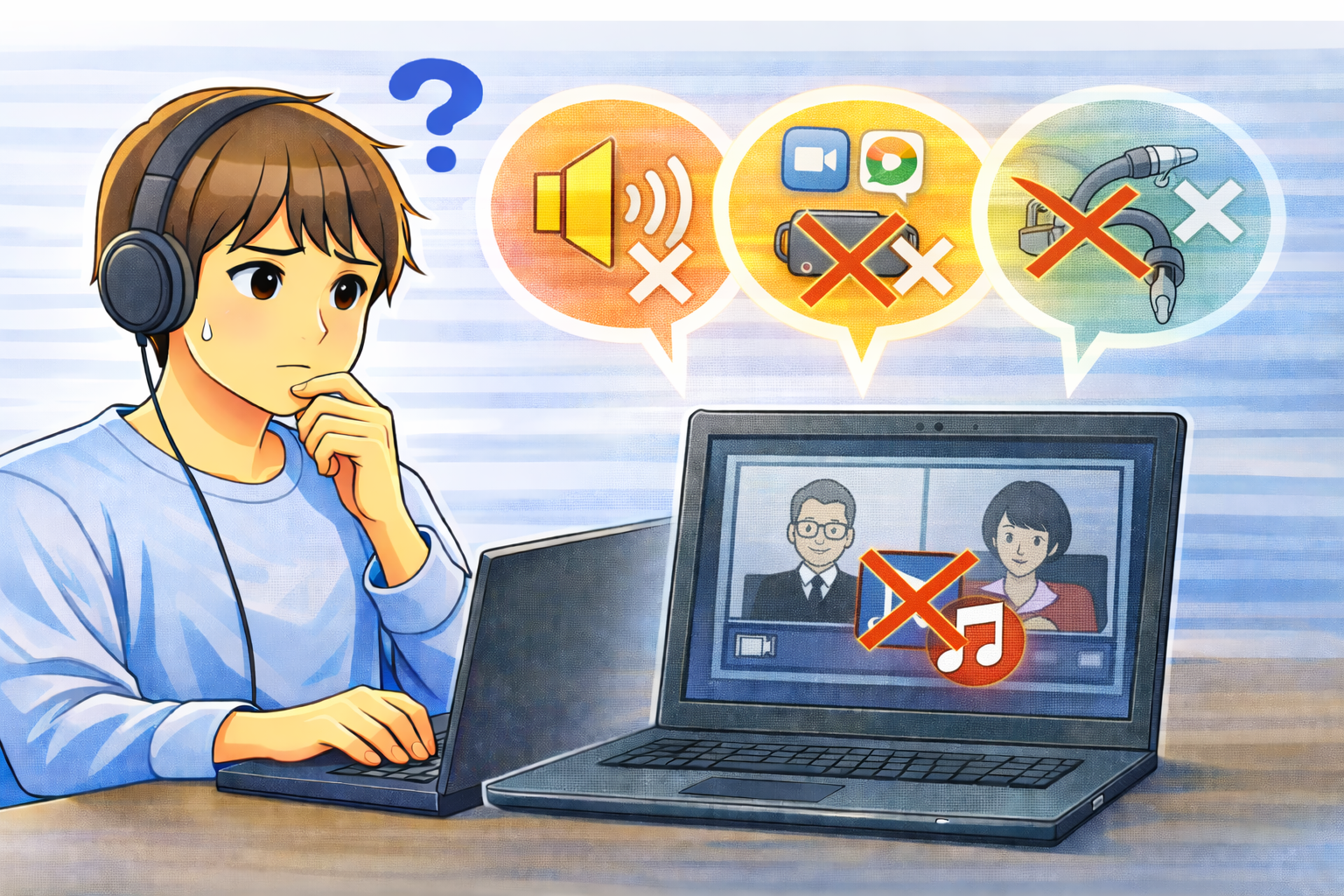
オンライン会議が当たり前になった現在、
「自分の声は相手に届いているのに、相手の声が全く聞こえない」
というトラブルに遭遇したことがある方は非常に多いのではないでしょうか。
この症状は、マイクや通信トラブルではなく、
スピーカー(出力先)の設定ミスやアプリ側の音量設定が原因で起きているケースがほとんどです。
本記事では、Zoom・Google Meetで相手の声が聞こえないときに考えられる原因を整理し、
最短で解決するための切り分け手順と具体的な対処法を詳しく解説します。
オンライン会議で相手の声が聞こえない症状
自分の声は届くが相手の声が聞こえない
マイクテストは問題なく、自分の発言も相手に届いているのに、
相手の音声だけが聞こえない場合、
入力(マイク)ではなく出力(スピーカー)側に原因がある可能性が高いです。
入室直後から全く音が出ない
会議に参加した瞬間から無音の場合、
アプリ起動時に出力先が自動で切り替わり、
意図しないデバイスが選ばれているケースがよくあります。
Zoom・Meetで相手の声が聞こえない主な原因
出力デバイス(スピーカー)が間違っている
ZoomやGoogle Meetでは、
PC全体の音声設定とは別に、アプリ独自の出力先が設定されています。
HDMI、Bluetoothイヤホン、USBヘッドセットなど、
現在使っていないデバイスが選ばれていると、
音は出ていても「聞こえない」状態になります。
アプリ内のスピーカー音量がミュート・最小になっている
ZoomやMeetの音声設定には、
アプリ専用のスピーカー音量があります。
ここがミュート、または音量ゼロになっていると、
PC全体の音量が正常でも相手の声は聞こえません。
イヤホン・ヘッドセットへの自動切替
BluetoothイヤホンやUSBヘッドセットを接続したことがある場合、
自動的にそちらが優先されることがあります。
実際には装着していなくても、
音がそのデバイスに出力されているケースは非常に多いです。
通話用と通常再生用の出力先が分かれている
Windowsでは「通話用」と「通常再生用」で
別の出力デバイスが使われることがあります。
会議アプリが通話用出力を使用している場合、
通常のスピーカー設定だけ見ても原因が分からないことがあります。
確認・対処方法(基本チェック)
Zoom/Meetの音声設定を開く
会議画面の設定アイコンから「音声設定」を開き、
スピーカー(出力デバイス)が
実際に使用しているイヤホンやスピーカーになっているか確認してください。
スピーカーを明示的に選択する
「既定」ではなく、
デバイス名を直接選択することで、
意図しない切替を防げます。
テスト音声で確認する
Zoomの「スピーカーテスト」や
Meetのテスト機能を使い、
音が出るかをその場で確認しましょう。
改善しない場合の切り分け手順
他のアプリで音が出るか確認する
YouTubeや音楽再生など、
他のアプリでは音が出る場合、
PCやスピーカーではなく
会議アプリ側の設定問題と判断できます。
イヤホン・ヘッドセットを外して再確認
すべての外部音声機器を外し、
内蔵スピーカーだけで音が出るか確認すると、
出力先切替の問題を切り分けやすくなります。
PCを再起動して音声デバイスをリセット
音声デバイスが不安定な状態になっている場合、
再起動で正常に戻ることがあります。
よくある質問(Q&A)
Q. Zoomで相手の声だけ聞こえません
A. スピーカー(出力デバイス)が別の機器に設定されている可能性が高いです。
Zoomの音声設定で明示的に選択してください。
Q. Meetに入ると音が出なくなります
A. 入室時に自動で出力先が切り替わることがあります。
会議中に再度スピーカー設定を確認しましょう。
Q. イヤホンを外しても音が戻りません
A. 以前使っていたBluetooth機器が選ばれている可能性があります。
Bluetooth設定と出力先を確認してください。
まとめ
ZoomやGoogle Meetで相手の声が聞こえない場合、
ほとんどは出力先とアプリ設定の問題です。
マイクや通信を疑う前に、
「どこに音が出力されているか」を確認することで、
短時間で解決できるケースが非常に多くあります。
会議前に音声テストを行う習慣をつけることで、
トラブルの予防にもつながります。