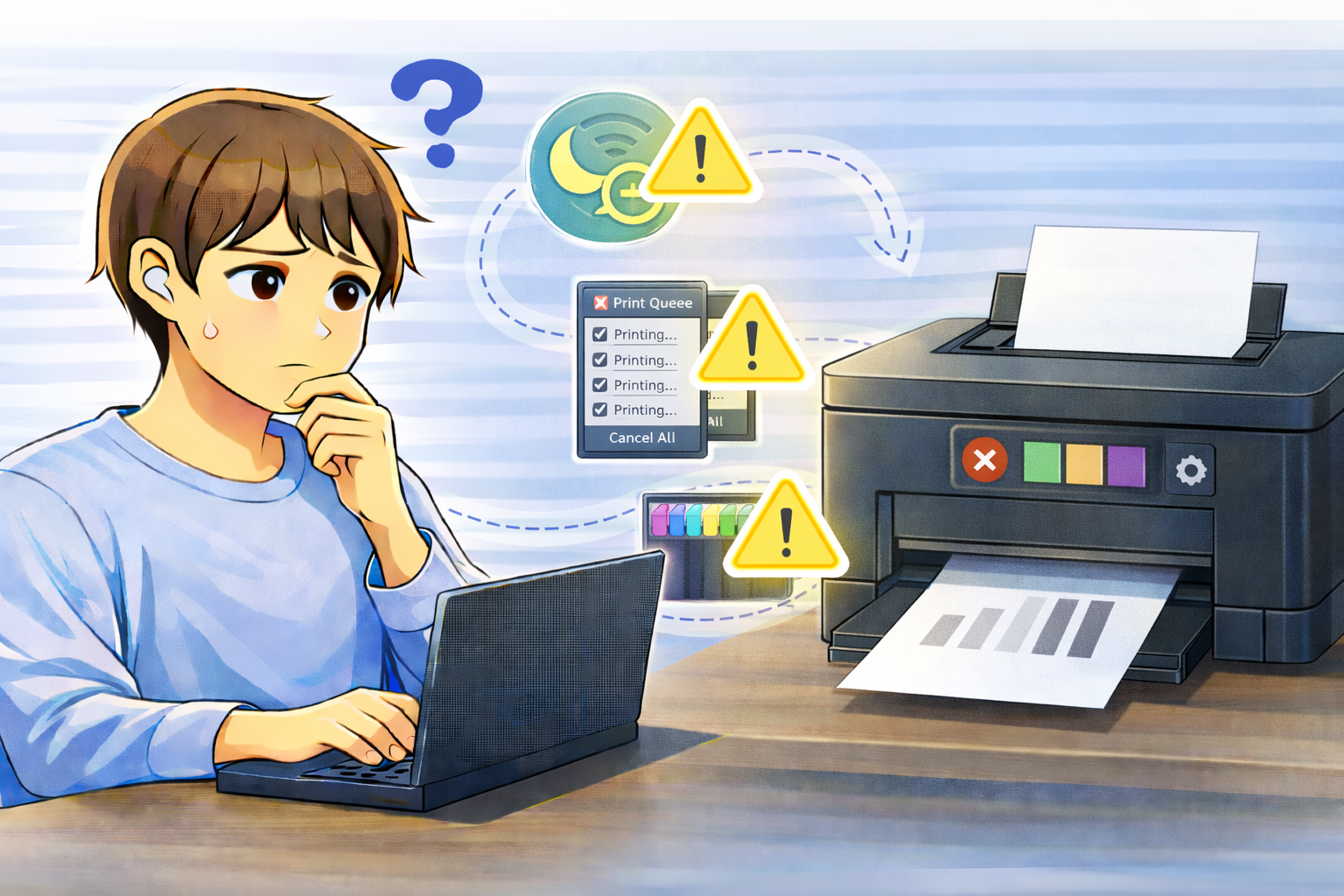
プリンターで印刷を開始したものの、途中で突然止まってしまう。
エラー表示は出ていないのに、印刷が進まない。
このような症状は、プリンター本体の故障ではなく、通信状態や設定が原因になっているケースが多く見られます。
印刷が途中で止まるトラブルは、原因を正しく切り分けることで再発を防ぎやすくなります。
ここでは、よくある症状から考えられる原因、確認すべきポイント、具体的な対処法までを順番に解説します。
印刷が途中で止まるときのよくある症状
数ページ印刷した後に止まる
複数ページの資料やPDFを印刷している途中で止まる場合、通信が一時的に不安定になったり、処理待ち状態に入っていることがあります。
特に無線接続では起こりやすい症状です。
プリンターは動いているが出力されない
プリンターの電源は入っており、エラー表示もないのに印刷が進まない場合、PC側からのデータ送信が途中で止まっている可能性があります。
印刷待ちのまま再開しない
一時停止したような状態になり、そのまま何分待っても再開しない場合、印刷キューやスプーラーの問題が疑われます。
印刷が途中で止まる主な原因
通信の不安定さ(USB・無線)
USBケーブルの接触不良や、無線LANの一時的な切断が起きると、印刷データが途中で途切れてしまいます。
特にケーブルが緩んでいる場合や、Wi-Fi電波が弱い環境では発生しやすくなります。
省電力機能による通信停止
印刷中や待機中に、プリンターやPC側の省電力機能が動作すると、通信が中断されることがあります。
長時間の印刷や、印刷間隔が空いたときに起こりやすい原因です。
印刷キュー(ジョブ)の詰まり
エラーになった印刷ジョブがキューに残っていると、その後の印刷がすべて止まってしまいます。
見た目では分かりにくいですが、非常に多い原因の一つです。
ドライバーやスプーラーの一時的不具合
プリンタードライバーや印刷スプーラーが不安定になると、データ処理が途中で止まることがあります。
アップデート後や長時間稼働後に起こりやすい傾向があります。
まず確認すべき基本チェック
印刷キューを確認・すべて削除する
プリンターの印刷キューを開き、「保留中」「エラー」になっているジョブがあればすべて削除してください。
一度キューを空にすることで、印刷が再開するケースは非常に多いです。
USB・ネットワーク接続を確認する
USB接続の場合はケーブルを抜き差しし、別のUSBポートでも試します。
無線接続の場合は、Wi-Fiが切れていないか、同じネットワークに接続されているかを確認してください。
プリンターがオフライン表示になっていないか確認
オフライン状態になっていると、印刷データが送られません。
設定画面でオンラインになっているか確認しましょう。
印刷が途中で止まるときの対処法
プリンターとPCを再起動する
一時的な通信エラーや処理詰まりであれば、プリンターとPCの両方を再起動するだけで改善することがあります。
まず最初に試したい基本的な対処法です。
省電力設定を見直す
USB機器やネットワークアダプターの電源管理で、「電力節約のためにオフにする」設定が有効になっていると、印刷途中で通信が切れる原因になります。
必要に応じて無効化を検討してください。
プリンタードライバーを更新・再インストールする
ドライバーの不具合が疑われる場合は、メーカー公式サイトの最新ドライバーに更新するか、一度削除して再インストールすると改善することがあります。
よくある質問(Q&A)
Q. 大量印刷のときだけ途中で止まります
データ量が多いと通信が不安定になりやすくなります。
分割印刷を試す、無線からUSB接続に切り替すことで改善する場合があります。
Q. エラー表示がないのに止まるのはなぜ?
通信切断やキュー詰まりは、エラー表示が出ないことも多くあります。
印刷キューと接続状態を優先的に確認してください。
Q. 毎回再起動しないと直りません
省電力設定やドライバーの不具合が残っている可能性があります。
再発する場合は設定の見直しやドライバー更新を行いましょう。
まとめ
印刷が途中で止まるトラブルは、通信の不安定さ、省電力設定、印刷キュー詰まりが主な原因です。
故障を疑う前に、まずは接続と設定を見直すことが重要です。
原因を一つずつ切り分けて対処すれば、多くの場合は改善できます。
再発を防ぐためにも、設定の確認と定期的な見直しを意識しておきましょう。