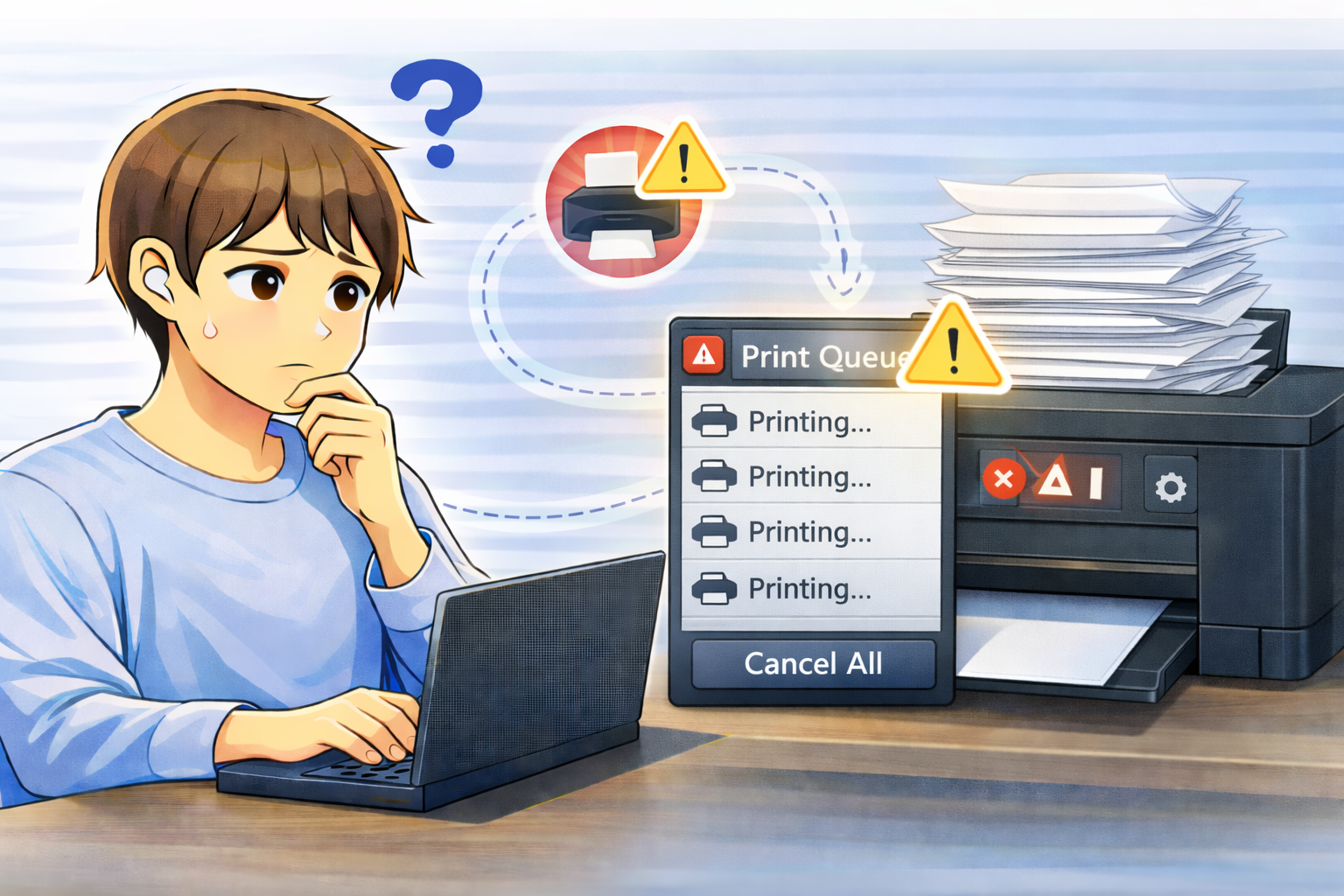
プリンターで印刷しようとしたのに、「印刷待ち」のまま一向に進まない。
何度キャンセルしても消えないジョブが残り、次の印刷がまったくできない。
こうした症状は、印刷キュー(印刷ジョブ)が詰まっているときによく起こります。
一見するとプリンターの故障のように感じますが、実際にはパソコン側の処理が止まっているだけ、というケースがほとんどです。
印刷キューの仕組みと正しい解消手順を知っておけば、慌てずに復旧できます。
ここでは、よくある原因から具体的な解消方法、再発を防ぐ考え方まで順番に整理します。
印刷キューが溜まると起きやすい症状
印刷待ちのまま一切進まない
印刷指示は送れているのに、プリンターがまったく動かない状態です。
キュー画面を見ると「印刷中」「処理中」のまま止まっており、新しいジョブも先に進みません。
キャンセルできない印刷データが残る
不要な印刷ジョブを削除しようとしても、エラー表示が出たり、削除操作が反映されないことがあります。
この状態では、プリンター側が空いていても印刷が始まりません。
印刷キューが詰まる主な原因
エラー発生中のジョブが残っている
紙詰まりやインク切れ、通信エラーが発生した際の印刷ジョブが、そのままキューに残っていることがあります。
エラー自体は解消していても、ジョブが停止状態のままになり、後続の印刷をブロックします。
プリンターとの通信不具合
USB接続の一時的な切断や、無線接続の不安定さにより、ジョブが途中で止まることがあります。
特にスリープ復帰後やネットワーク切り替え後に起きやすい傾向があります。
印刷スプーラーの不調
印刷処理を管理する「印刷スプーラー」という仕組みが一時的に不安定になると、ジョブが正しく処理されなくなります。
この場合、プリンター自体に問題がなくても印刷できません。
印刷キューを解消する基本手順
すべての印刷ジョブをキャンセルする
まずはプリンターの印刷キュー画面を開き、保留中・停止中のジョブをすべて削除します。
削除できない場合でも、慌てず次の手順に進みましょう。
プリンターとパソコンを一度再起動する
軽度な不具合であれば、両方を再起動するだけでキューがクリアされることもあります。
再起動後、印刷キューが空になっているか確認してください。
印刷スプーラーを再起動する
ジョブがどうしても消えない場合は、印刷スプーラーの再起動が効果的です。
これにより、詰まっていた処理がリセットされ、印刷できる状態に戻ることがあります。
それでも印刷できない場合の確認ポイント
プリンターがオフラインになっていないか
印刷キューが空でも印刷されない場合、プリンターがオフライン表示になっていることがあります。
設定画面でオンライン状態か確認しましょう。
接続方法(USB・Wi-Fi)を見直す
USBなら別ポートに差し替える、無線ならルーターとプリンターを再起動するなど、通信を一度リセットすると改善することがあります。
印刷キュー詰まりを防ぐためのポイント
エラー発生時は先に原因を解消する
紙詰まりやインク切れが起きた場合、原因を解消してから再印刷することで、ジョブの停止を防ぎやすくなります。
印刷が止まったら連打しない
反応しないからと何度も印刷指示を送ると、キューに大量のジョブが溜まり、復旧に時間がかかります。
一度状態を確認してから操作するのがコツです。
よくある質問(Q&A)
Q. キャンセルできない印刷ジョブは故障ですか?
多くの場合は故障ではなく、印刷スプーラーの処理が止まっているだけです。
再起動やスプーラーのリセットで解消するケースがほとんどです。
Q. 毎回キューが溜まるのはなぜですか?
通信が不安定な環境や、エラー発生時の再印刷手順が原因になっていることがあります。
接続環境と操作手順を見直してみましょう。
Q. 修理を検討するべきタイミングは?
複数のパソコンで同じ症状が起き、常にジョブが処理されない場合は、プリンター本体の不具合を疑う余地があります。
まとめ
印刷キューが溜まって印刷できないトラブルは、プリンターよりもパソコン側の処理が原因であることが大半です。
ジョブの削除、再起動、スプーラーのリセットといった基本対応を順に試すことで、多くは解消できます。
原因を切り分けながら落ち着いて対処すれば、無駄な買い替えや修理を避けることにもつながります。
まずは基本から確認してみてください。