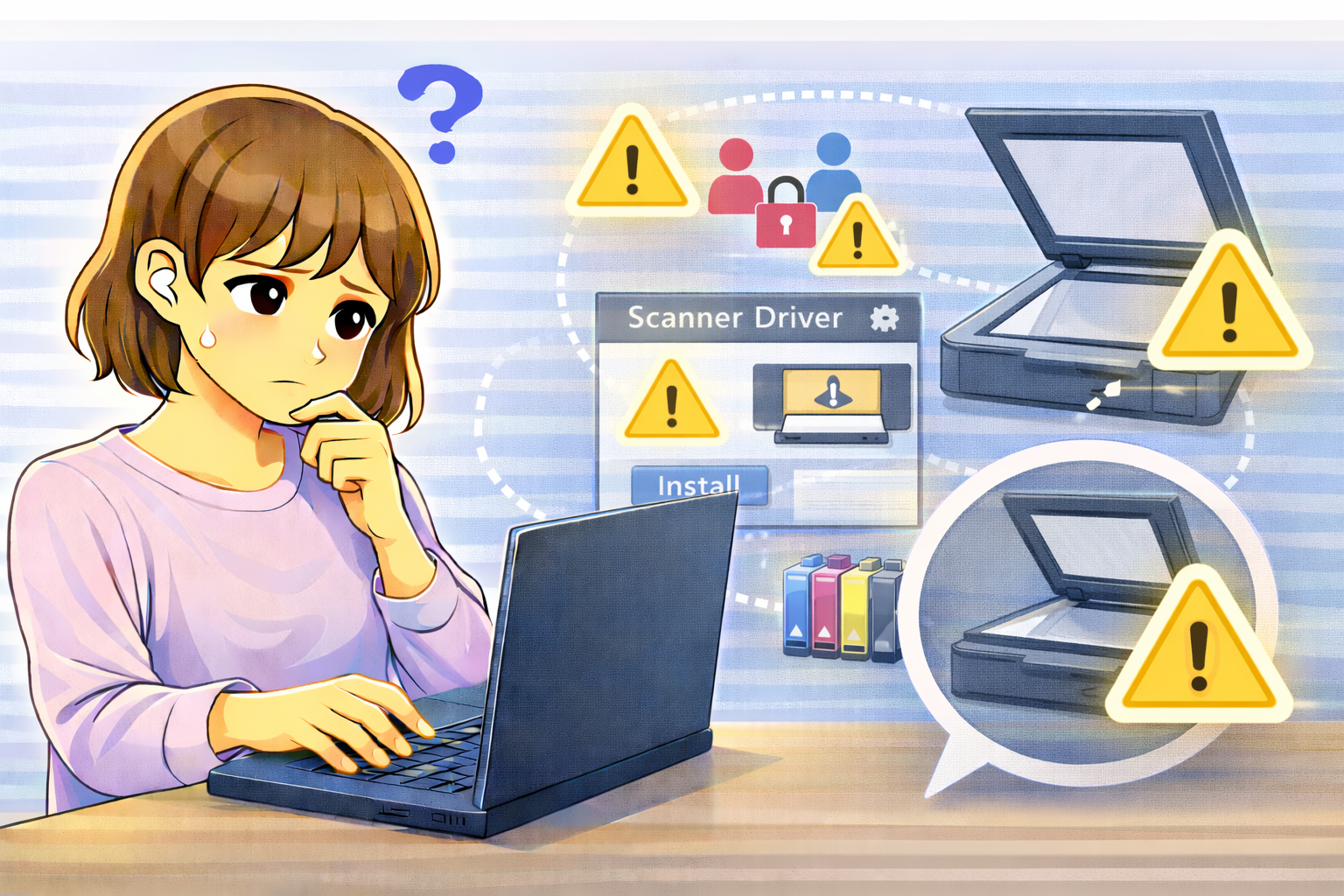
スキャナー自体は認識されているのに、スキャンを開始するとエラーが出る、
あるいはスキャンボタンを押しても何も起きない。
そんなトラブルに直面すると、どこから確認すべきか分からなくなりがちです。
このような症状は、スキャナー本体の故障ではなく、
ドライバーやアプリの権限設定、セキュリティ関連の制限が原因で起きているケースが非常に多く見られます。
見た目では分かりにくい部分が原因になるため、順序立てて切り分けることが重要です。
この記事では、スキャンできないときによくある症状を整理しながら、
ドライバー・権限・アプリの観点で確認すべきポイントと対処法を解説します。
スキャンできないときのよくある症状
スキャン開始後にエラーで止まる
読み取りは始まるものの、途中でエラーが表示されて失敗する場合、
ドライバーが正常に動作していない、または保存先へのアクセスが制限されている可能性があります。
スキャナーは表示されるがスキャンが実行できない
スキャンアプリ上にはスキャナーが表示されているのに、
スキャンボタンを押しても反応しない場合、
アプリとデバイスの連携や権限設定が原因になっていることがあります。
以前は使えていたのに急にスキャンできなくなった
OSアップデートやセキュリティソフト更新後に発生する場合、
設定変更や互換性の影響が疑われます。
スキャンできなくなる主な原因
スキャナードライバーが正しくインストールされていない
OS標準の汎用ドライバーでは、
スキャン機能が制限されていたり、途中でエラーになることがあります。
特に複合機では、印刷はできてもスキャンだけ動かない原因になりやすいポイントです。
ドライバーが古くOSと合っていない
OS更新後にドライバーが対応していない状態になると、
認識はされていても実際のスキャン処理が失敗することがあります。
アプリの権限設定が不足している
スキャンアプリは、デバイスへのアクセスだけでなく、
画像ファイルの保存先へのアクセス権限も必要です。
権限がオフになっていると、スキャン処理が途中で止まることがあります。
セキュリティソフトの干渉
セキュリティソフトが、スキャンアプリの動作や通信を
不正な動きと誤認識し、ブロックしてしまうケースもあります。
特に保存時のエラーとして現れることが多いです。
まず確認すべき基本チェック
パソコンを再起動して状態をリセットする
一時的なドライバーやサービスの不調であれば、
再起動だけでスキャンが復旧することもあります。
最初に試しておきたい基本対応です。
別のスキャンアプリで試す
メーカー公式アプリで失敗する場合でも、
OS標準のスキャン機能や別のアプリでは成功することがあります。
これにより、アプリ固有の問題かどうかを切り分けできます。
ドライバー関連の対処法
メーカー公式ドライバーを再インストールする
スキャナードライバーを一度アンインストールし、
メーカー公式サイトから最新版を入れ直すことで、
スキャン機能が正常に戻るケースは非常に多いです。
インストール後は必ず再起動する
ドライバーを入れ直した後は、
再起動してシステムに正しく反映させることが重要です。
アプリの権限設定を見直す
ファイル・デバイスへのアクセス権限を確認する
スキャンアプリが、ファイル保存やデバイスアクセスを
許可されているかを設定画面で確認します。
権限がオフになっている場合はオンに切り替えてください。
保存先フォルダの権限を確認する
保存先フォルダに書き込み権限がない場合、
スキャンが途中で失敗することがあります。
別の保存先を指定して試すのも有効です。
セキュリティソフトが原因か切り分ける
一時的に保護を停止して試す
可能であれば、一時的にセキュリティソフトを停止し、
スキャンできるか確認します。
これで成功する場合、例外設定が必要になります。
スキャンアプリを例外に追加する
常に停止するのは危険なため、
スキャンアプリや保存先フォルダを例外として登録すると安全です。
改善しない場合の切り分け
別のPCでスキャンできるか確認する
他のパソコンで正常にスキャンできる場合、
元のPC側の設定や環境が原因と判断できます。
どの環境でも失敗する場合
複数環境で同じ症状が出る場合は、
スキャナー本体や内部センサーの不具合も考えられます。
よくある質問(Q&A)
Q. 印刷はできるのにスキャンだけできないのはなぜですか?
印刷とスキャンは別機能のため、
スキャン用ドライバーや権限だけが問題になるケースは多くあります。
Q. 権限設定はどこを見ればいいですか?
OSのプライバシー設定やアプリ設定から、
ファイル・デバイスへのアクセスが許可されているか確認します。
Q. セキュリティソフトを止めるのは危険では?
常時停止はおすすめしません。
切り分け目的で一時的に確認し、問題が分かれば例外設定で対応します。
まとめ
スキャンできないトラブルは、
ドライバーや権限、セキュリティ設定といった
ソフトウェア側の問題で起きていることがほとんどです。
故障を疑う前に、順番に切り分けて確認すれば、
自分で解決できるケースも十分にあります。
落ち着いて一つずつ対処していきましょう。