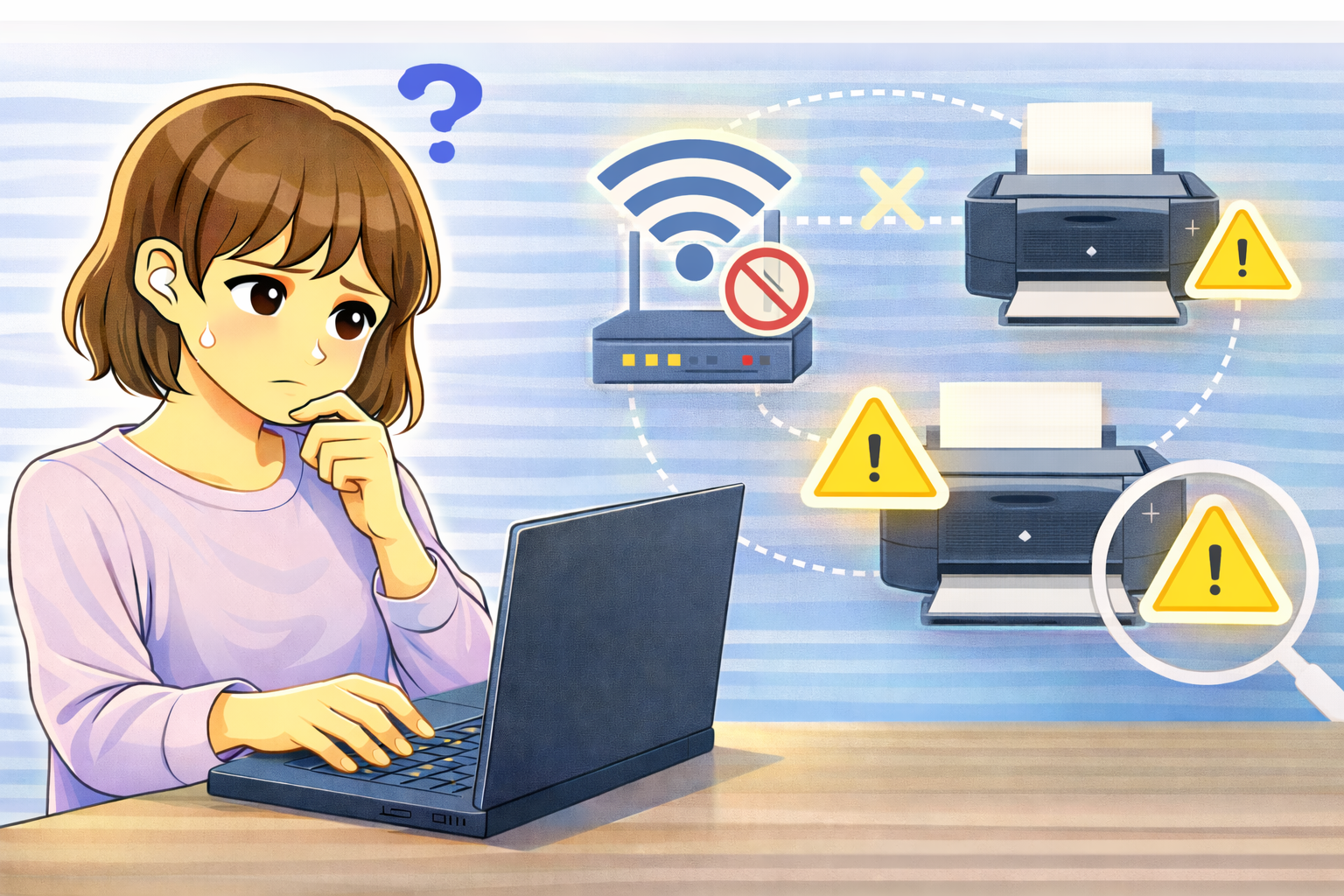
無線プリンターを設定しようとしたのに、Wi-Fi接続の途中でエラーが出て先に進まない。
あるいは、以前は普通に使えていたのに、ある日突然プリンターがネットワークにつながらなくなった。
こうしたトラブルは珍しくなく、特にWi-Fi環境が複雑になるほど起きやすくなります。
ただし、無線プリンターが接続できない原因の多くは、プリンター本体の故障ではありません。
Wi-Fi設定やルーター側の条件が合っていないだけ、というケースがほとんどです。
ここでは、プリンター側・ルーター側それぞれの確認ポイントを整理しながら、正しい切り分け方法を解説します。
無線プリンターが接続できないときによくある症状
Wi-Fi設定中に接続エラーが表示される
SSIDとパスワードを入力した直後にエラーが出る場合、入力ミスだけでなく、周波数帯や暗号化方式の不一致が原因になっていることがあります。
プリンターがネットワーク一覧に表示されない
プリンター側でWi-Fi検索をしても、自宅のネットワークが見つからない場合、対応していない通信方式や電波環境が影響している可能性があります。
昨日まで使えていたのに突然つながらない
ルーターの再起動や設定変更、回線機器の更新などがきっかけで、プリンターだけがネットワークから外れてしまうケースもあります。
プリンター側で確認すべきポイント
SSID・パスワードが正しく入力されているか
全角と半角の違い、大文字と小文字の区別、似た文字の打ち間違いなどは、無線接続トラブルの定番原因です。
一文字ずつ慎重に入力し直してみましょう。
対応しているWi-Fi周波数帯を確認する
無線プリンターの中には、2.4GHz帯のWi-Fiにしか対応していない機種があります。
ルーターが5GHzのみで動作していると、プリンターがネットワークを認識できません。
プリンターのネットワーク設定が初期状態か
以前使っていたWi-Fi情報が残っていると、新しいネットワークにつながらないことがあります。
必要に応じて、プリンターのネットワーク設定をリセットしてから再設定すると安定しやすくなります。
ルーター側で確認すべきポイント
Wi-Fi自体が正常に動作しているか
スマートフォンやパソコンなど、他の機器が問題なくWi-Fiにつながるか確認してください。
他の機器も不安定な場合は、回線やルーター側の問題が疑われます。
SSIDがステルス設定になっていないか
SSID非公開(ステルス)設定が有効だと、プリンター側の検索に表示されないことがあります。
一時的にSSIDを公開して設定を行うと、接続できる場合があります。
MACアドレス制限やセキュリティ設定
ルーターでMACアドレス制限が有効になっていると、新しい機器が接続できません。
プリンターを許可リストに追加するか、制限を一時的に解除して確認しましょう。
暗号化方式やセキュリティレベル
一部のプリンターは、最新の暗号化方式に対応していないことがあります。
その場合、ルーター側のセキュリティ設定を見直す必要があります。
改善しない場合に試したい対処法
ルーターとプリンターを再起動する
一時的な通信エラーが原因の場合、両方を再起動するだけで接続できるようになることがあります。
設定をやり直す前に一度試しておくと安心です。
USB接続で初期設定をやり直す
パソコンとプリンターをUSBケーブルで接続し、付属ソフトや設定ツールからWi-Fi設定を行うと、無線接続が安定するケースもあります。
画面の案内に従えるため、入力ミスも防ぎやすくなります。
よくある質問(Q&A)
Q. パスワードは合っているのに接続できません
周波数帯や暗号化方式が合っていない可能性があります。
特に2.4GHzと5GHzの違いは見落とされやすいポイントです。
Q. ルーターを替えてからつながらなくなりました
新しいルーターのセキュリティ設定やSSID構成が影響していることがあります。
設定内容を一つずつ確認してみてください。
Q. 故障を疑うべきタイミングは?
複数のルーター環境でも接続できず、初期化後も改善しない場合は、無線機能自体の不具合を疑う余地があります。
まとめ
無線プリンターが接続できないトラブルは、Wi-Fi設定やルーター側の条件が合っていないだけ、というケースが大半です。
プリンター側・ルーター側を分けて確認することで、原因はかなり絞り込めます。
焦って修理や買い替えを考える前に、基本的な設定と環境を一つずつ見直してみましょう。
意外と簡単なポイントで解決することも多いものです。