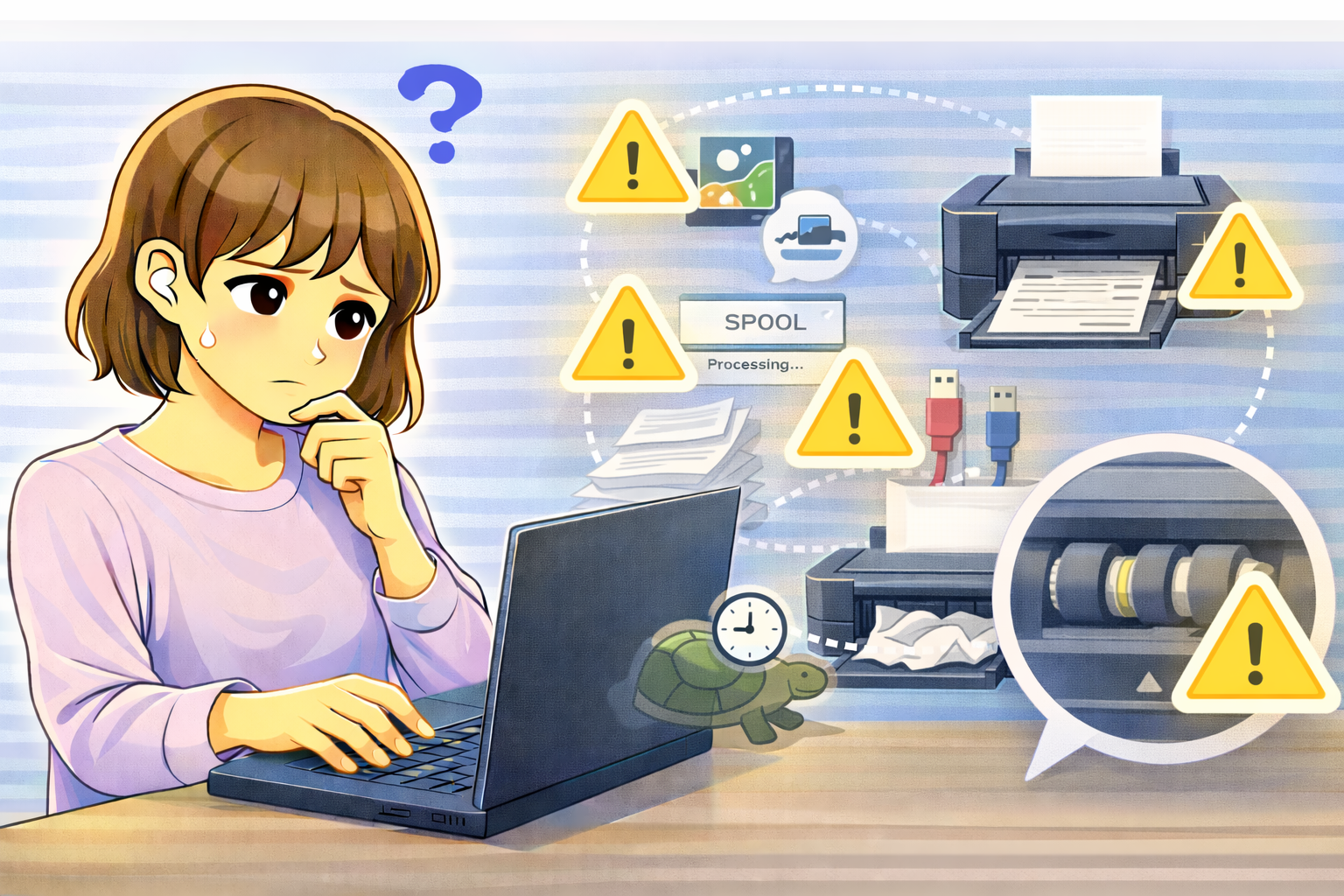
プリンターで印刷をした際、「1枚出るまでが異常に遅い」「印刷が始まるまで何分も待たされる」と感じたことはないでしょうか。
エラーが出ているわけでもなく、印刷自体は完了するものの、明らかに以前より時間がかかる場合、設定や接続方法が原因になっていることが多くあります。
印刷速度の低下は、プリンター本体の故障ではなく、PC側の設定や通信環境による影響で起きるケースが非常に多いのが特徴です。
ここでは、印刷が遅くなる代表的な症状から、原因の切り分け、具体的な対処法までをわかりやすく解説します。
印刷が遅く感じるときの代表的な症状
1枚出るまでに時間がかかる
印刷ボタンを押してから、プリンターが動き出すまでに長い待ち時間が発生する場合、
印刷データの処理や送信に時間がかかっている可能性があります。
特に画像やPDFを含む文書で起こりやすい症状です。
複数ページになると極端に遅くなる
1ページなら問題ないのに、複数ページになると急に遅くなる場合、
スプール処理や通信速度がボトルネックになっている可能性が高くなります。
プリンターは動いているが止まりがち
印刷中に一時停止を繰り返すような動きになる場合、データ転送が追いついていないケースがあります。
印刷が極端に遅くなる主な原因
印刷品質(高画質)設定になっている
印刷品質が「きれい」「高画質」「写真向け」などに設定されていると、
印刷データ量が大幅に増え、処理と転送に時間がかかります。
文章中心の印刷では、過剰な画質設定になっていることがよくあります。
印刷スプール処理の問題
印刷スプールは、PCが印刷データを一時的に保存し、順番にプリンターへ送る仕組みです。
スプールサービスが不安定になると、印刷開始までの待ち時間が長くなったり、
途中で処理が詰まることがあります。
無線接続による通信速度の低下
Wi-Fi接続の場合、電波状況やルーターの負荷によって通信速度が落ち、
印刷データ送信に時間がかかることがあります。
特に大容量データでは影響が出やすくなります。
ドライバーやOS側の一時的不具合
プリンタードライバーやOSの状態が不安定になると、
印刷処理自体が遅くなるケースもあります。
アップデート直後や長時間起動しっぱなしの環境で起こりやすい傾向があります。
印刷が遅いときに確認すべきポイント
印刷品質を「標準」に戻す
印刷設定画面を開き、印刷品質が高画質になっていないか確認してください。
文章中心の資料であれば「標準」や「普通」に戻すだけで、
体感速度が大きく改善することがあります。
USB接続で速度を比較する
無線接続を使っている場合、一度USBケーブルで直接接続し、
印刷速度が改善するか確認してみましょう。
USBで速くなる場合、無線環境が原因と判断できます。
印刷スプーラーを再起動する
印刷スプールサービスを再起動することで、
溜まっていた処理がリセットされ、速度が正常に戻ることがあります。
特に「印刷待ち」が長い場合に有効です。
印刷速度を改善する具体的な対処法
不要な印刷ジョブを削除する
印刷キューに古いジョブやエラー状態のデータが残っていると、
新しい印刷が遅くなる原因になります。
一度すべて削除してから再印刷してみましょう。
プリンターとPCを再起動する
一時的な処理詰まりであれば、再起動だけで改善するケースも少なくありません。
まず試しておきたい基本対処です。
プリンタードライバーを更新する
メーカー公式サイトの最新ドライバーに更新することで、
処理効率が改善し、印刷速度が安定する場合があります。
よくある質問(Q&A)
Q. 写真やPDFだけ極端に遅くなります
画像やPDFはデータ量が大きいため、高画質設定や無線接続の影響を受けやすくなります。
画質を下げる、USB接続で試すことで改善する可能性があります。
Q. プリンターを買い替える必要はありますか?
ほとんどの場合、設定や接続の見直しで改善します。
故障を疑うのは、すべて試しても改善しない場合で問題ありません。
Q. 毎回印刷が遅いのはなぜ?
常に遅い場合は、高画質設定が固定されているか、
無線環境が慢性的に不安定な可能性があります。
設定を一度見直してみましょう。
まとめ
印刷が極端に遅い原因は、画質設定・印刷スプール処理・接続方式に集中しています。
故障を疑う前に、設定と環境を見直すことで改善できるケースが大半です。
印刷速度が遅いと感じたら、まずは画質設定と接続方法の確認から始め、
順番に切り分けて対処していくことが大切です。