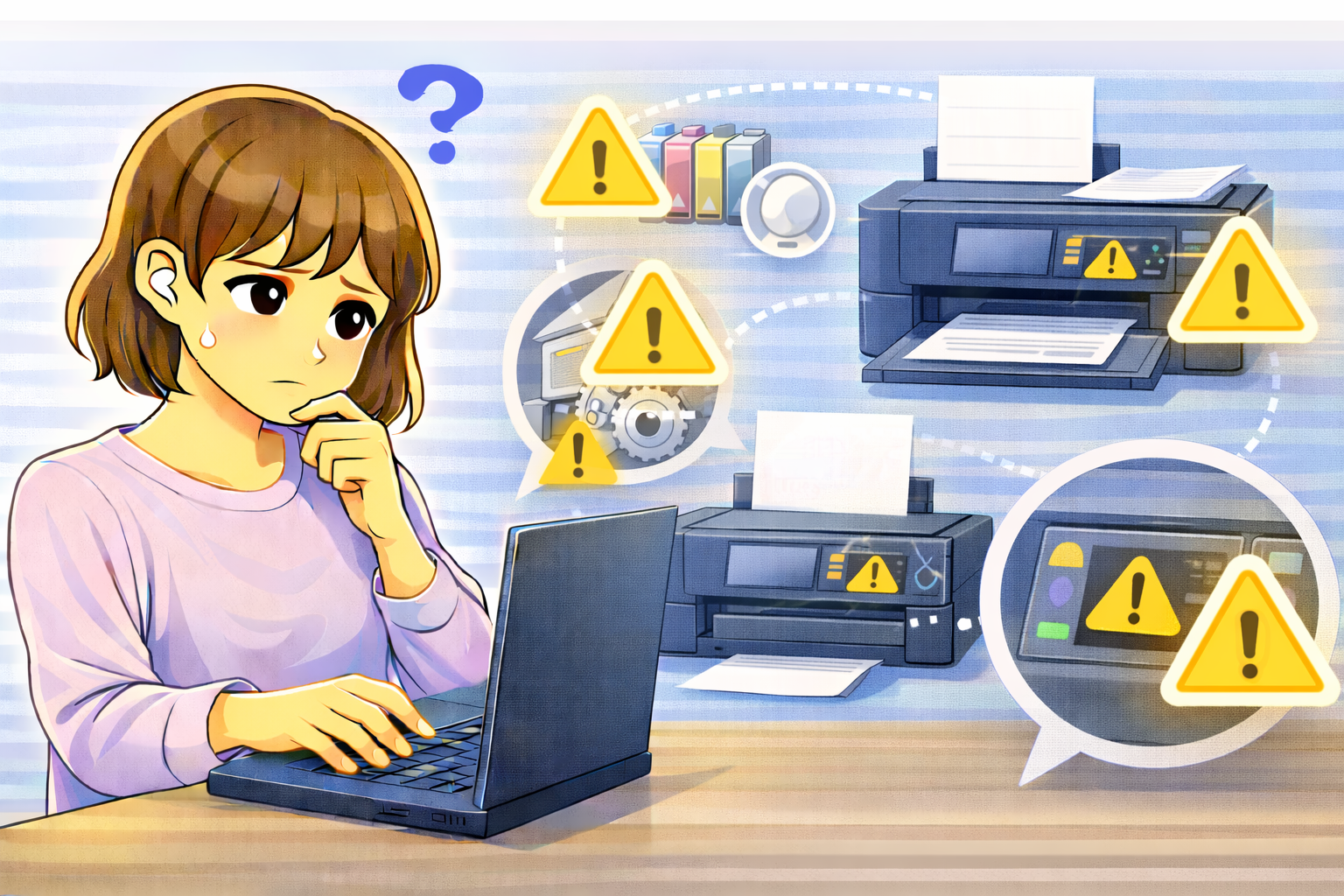
複合機を使っていて、
「パソコンからの印刷は問題ないのに、コピーだけできない」
「コピー開始ボタンを押しても反応しない、途中で止まる」
といった症状に悩まされることがあります。
このような場合、通信トラブルやドライバーの問題ではなく、
複合機本体側の状態やコピー設定に原因があるケースがほとんどです。
コピーはPCを介さず、本体単体で処理されるため、
わずかなエラーや設定不整合でも動作しなくなります。
この記事では、複合機でコピーだけできないときに考えられる原因と、
効率よく切り分けるための確認手順・対処法を詳しく解説します。
コピーだけできないときのよくある症状
印刷はできるのにコピーが開始できない
PCからの印刷は正常なのに、
本体のコピー開始ボタンを押しても反応しない場合、
コピー機能に必要な条件が満たされていない可能性があります。
コピー開始後にエラーで止まる
コピー動作は始まるものの、
途中でエラー表示が出て停止する場合は、
用紙・インク・カバー状態などの本体エラーが原因になりやすいです。
白紙で排出される・途中で止まる
コピーは実行されるが印字されない、途中で用紙が止まる場合、
印刷系の機構や設定に問題があることがあります。
複合機でコピーだけできなくなる主な原因
用紙切れ・紙詰まり・カバー開放
コピーは複合機本体がすべて処理するため、
わずかな紙詰まりやカバーの閉め忘れでも実行できません。
ユーザーが気づかない程度の紙片や、
トナー交換後のカバー半開状態でもコピーが停止することがあります。
インク・トナー不足
コピーはスキャンと同時に印刷処理を行うため、
インクやトナーが不足しているとコピーできない機種があります。
特にカラー複合機では、
モノクロコピーでもカラーインク残量をチェックする仕様の機種もあり、
表示上は残っているように見えても実行できない場合があります。
コピー設定の不整合
拡大縮小率、用紙サイズ、濃度、カラー/モノクロ設定などが
用紙や本体仕様と合っていないと、コピーがエラーになることがあります。
本体の一時的な内部エラー
長時間の連続使用や待機後に、
内部処理が不安定になりコピーだけ動かなくなるケースもあります。
コピーできないときの切り分け手順
本体のエラー表示・ランプを確認する
まずは液晶表示やランプを確認し、
エラーコード、警告表示、点滅ランプが出ていないかチェックします。
表示されている内容を先に解消しないとコピーは実行できません。
用紙・カバー・消耗品を一度すべて確認する
用紙切れ、紙詰まり、カバーの閉め忘れ、
インク・トナーの装着状態を一通り確認し、
一度すべて外してから正しくセットし直すのが有効です。
テストコピーを最小設定で試す
倍率100%、標準濃度、普通紙、モノクロなど、
最もシンプルな設定でコピーを試します。
これで成功すれば、設定が原因と判断できます。
コピー以外の機能で切り分ける
スキャン機能は使えるか確認する
スキャンはできるがコピーだけできない場合、
スキャン部ではなく印刷部(インク供給・用紙搬送)に原因がある可能性が高くなります。
本体テスト印刷ができるか確認する
メニューから本体のテスト印刷やステータス印刷ができる場合、
それが正常に出力されるか確認してください。
改善しない場合に考えるべきポイント
一時的な内部エラーのリセット
電源をオフにし、数分待ってから再度オンにすることで、
内部エラーがリセットされ、コピーが復活することがあります。
ハードウェア故障の可能性
コピーだけが繰り返し失敗し、
清掃・設定変更・再起動でも改善しない場合は、
印刷系ユニットの劣化や故障が疑われます。
よくある質問(Q&A)
Q. 印刷できるのにコピーだけできないのはなぜ?
印刷はPC経由、コピーは本体単体処理のため、
本体側のエラーや設定がコピーだけに影響するからです。
Q. エラー表示がないのにコピーできません
軽微な紙詰まりやカバーの閉め不足など、
表示されないエラーが原因になることがあります。
Q. モノクロコピーでもカラーインクが必要ですか?
機種によっては必要です。
カラーインク残量不足でコピーできない仕様もあります。
まとめ
複合機でコピーだけできない場合、
多くは本体側の状態・消耗品・コピー設定が原因です。
ドライバーや通信を疑う前に、
本体のエラー表示・用紙・インク・設定を一つずつ確認することで、
無駄な修理や買い替えを防げるケースも少なくありません。
落ち着いて切り分けを行い、
コピー機能が使えない原因を正しく特定していきましょう。